

Imagina só: sua vida organizada em poucos toques. Parece bom, né?
Pois é, a rotina fica mais leve quando você tem um aliado que te ajuda a não esquecer nada, desde a lista de compras até o projeto mais complexo.
Neste guia completo, você vai dominar o Google Keep para listas, transformando o caos em clareza com dicas que só quem usa de verdade pode te dar.
Desvendando o Google Keep: Seu Aliado na Organização
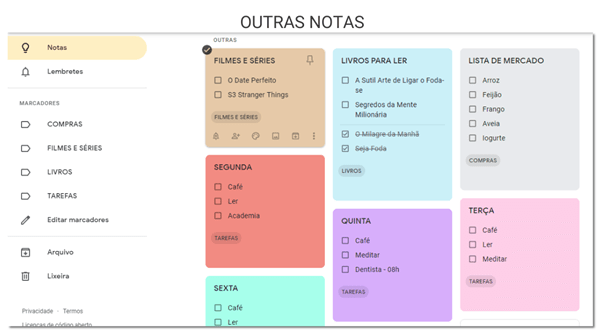
Olha, o Google Keep é muito mais que um bloquinho de notas simples. Ele é uma ferramenta poderosa e gratuita para você organizar tudo.
Falo por experiência própria: depois que comecei a usar, nunca mais perdi prazos importantes ou esqueci de comprar algo essencial no mercado.
Sua simplicidade é o grande segredo. É intuitivo, rápido e integrado ao seu universo Google.
Criando Listas no Google Keep: O Básico que Funciona
Criar uma lista no Google Keep é moleza, amigo.
Você tem dois caminhos principais, e eu vou te mostrar qual é o melhor para cada situação.
H3: Comece uma Lista Nova na Hora
Quer uma lista do zero? É super fácil.
No seu computador ou celular, procure o ícone de ‘caixa de seleção’, que parece um quadrado com um sinal de mais dentro. Clicou, ele já abre uma nota prontinha no formato de lista.
Direto ao ponto, sem enrolação.
H3: Transforme Notas Simples em Listas Mágicas
Pode acontecer de você começar a escrever uma ideia e só depois perceber que ela viraria uma lista. Não tem problema!
Se você já tem um texto ou uma nota comum, é só clicar nos três pontinhos (o menu ‘Mais’).
Depois, selecione a opção ‘Mostrar caixas de seleção’. Imagina a praticidade? O Keep converte tudo na hora.
H3: Organização na Ponta dos Dedos: Arrastar e Soltar
Uma lista bem feita precisa de ordem. E o Keep facilita demais isso.
Você pode arrastar e soltar os itens para reordená-los como preferir, priorizando o que é mais importante.
No celular, dá para criar subitens. É só arrastar um item um pouquinho para a direita e ele recua, virando uma subtarefa.
Quando um item é concluído, é só marcá-lo. Automaticamente, ele vai para a seção ‘Itens marcados’ no final da nota, deixando o topo da sua lista limpo.
É uma sensação de dever cumprido, sabe?
Vídeo recomendado:
How to Use Google Keep? The Secret to Digital Organization
Masterizando a Organização Visual: Cores, Marcadores e Fixação
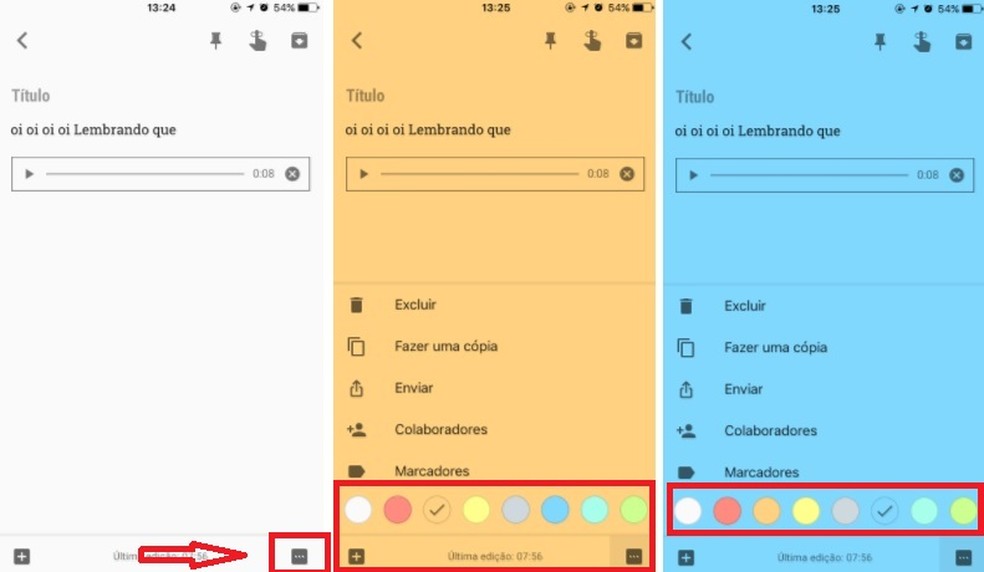
Para mim, a organização visual é a chave para o Keep ser tão eficiente. É aqui que você ‘dá vida’ às suas listas.
Vamos combinar: um bom sistema visual te poupa tempo e stress.
H3: O Poder das Cores: Codifique Suas Listas
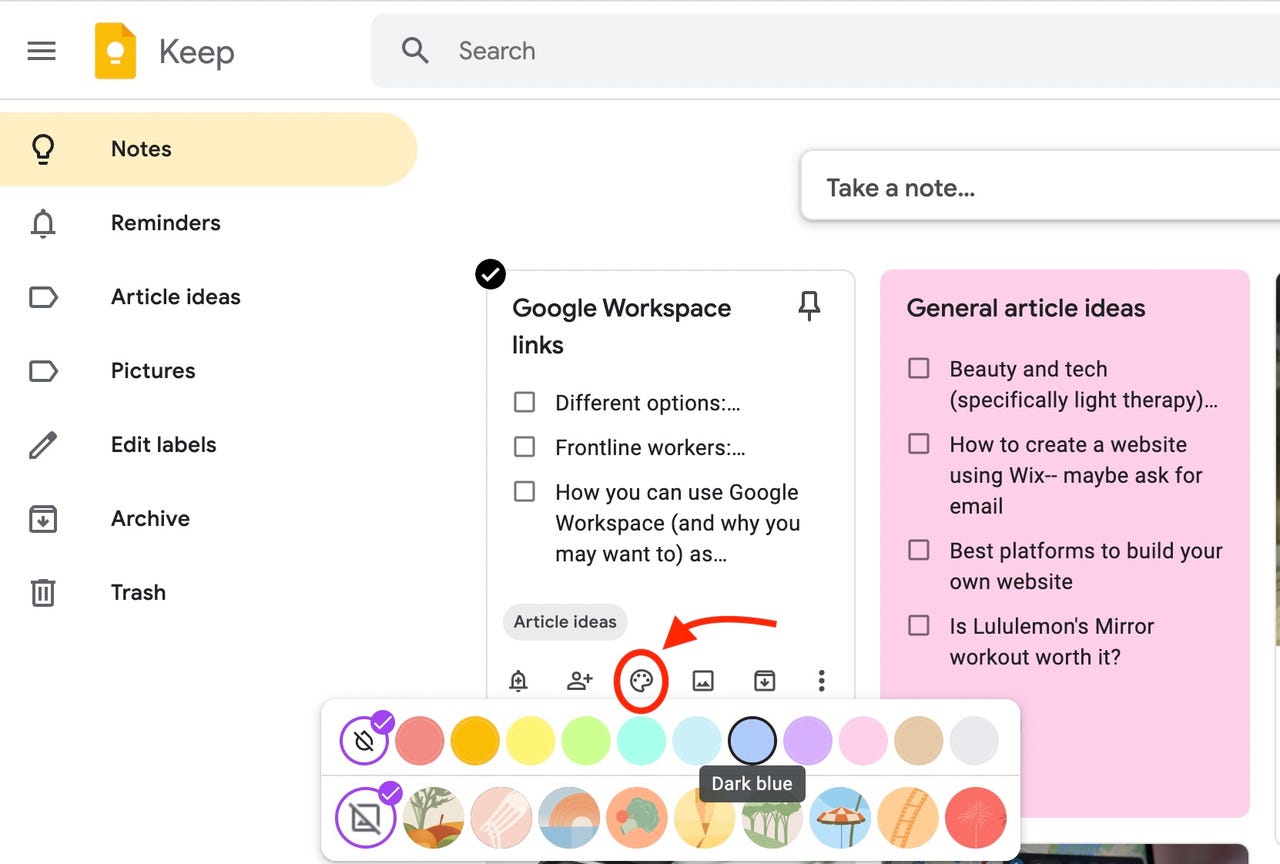
As cores não são só enfeite, elas categorizam suas notas de forma instantânea.
Eu mesmo uso um padrão: verde para algo ‘concluído’, laranja para o que é ‘urgente’, e amarelo para ’em andamento’.
Assim, só de bater o olho, já sei o status de cada lista.
Crie o seu próprio código de cores e seja consistente. Isso faz uma diferença enorme no dia a dia.
H3: Marcadores (Tags): Encontre o que Precisa Rapidinho
Marcadores são como pastas inteligentes para suas notas.
Adicione tags como #trabalho, #compras ou #pessoal. É só usar o símbolo da hashtag antes da palavra.
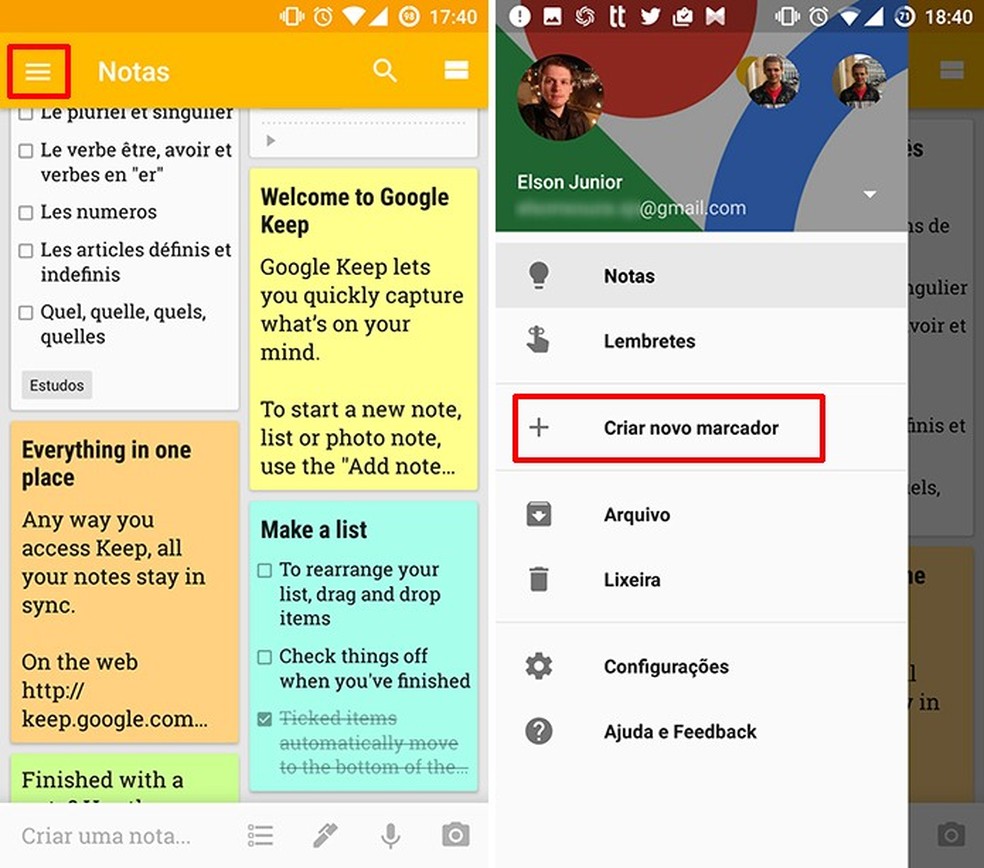
No menu lateral do Keep, você pode filtrar suas notas por esses marcadores. É um salva-vidas quando você tem muitas listas.
Fica tranquila, não precisa de muitos marcadores. Menos é mais aqui para não virar bagunça.
H3: Fixar Notas Essenciais: O Que Importa Sempre à Vista
Sabe aquela lista super importante que você não pode esquecer de jeito nenhum?
O ícone do alfinete serve exatamente para isso: fixar a nota no topo da sua tela principal do Keep.
Eu sempre fixo minha lista de prioridades diárias ou um projeto crucial. Assim, ela nunca se perde no meio das outras.
H3: Arquivar para Limpar: Deixe Sua Tela Leve
Quando uma lista não é mais ativa ou foi concluída, você não precisa apagar. Pode arquivar.
O ícone de arquivo (uma caixa com uma seta) tira a nota da sua tela inicial, mas ela continua acessível pela busca ou pelo menu de arquivos.
Isso ajuda a manter seu Keep organizado e sem poluição visual. Sua mente agradece!
Lembretes Inteligentes: Nunca Mais Esqueça Nada!
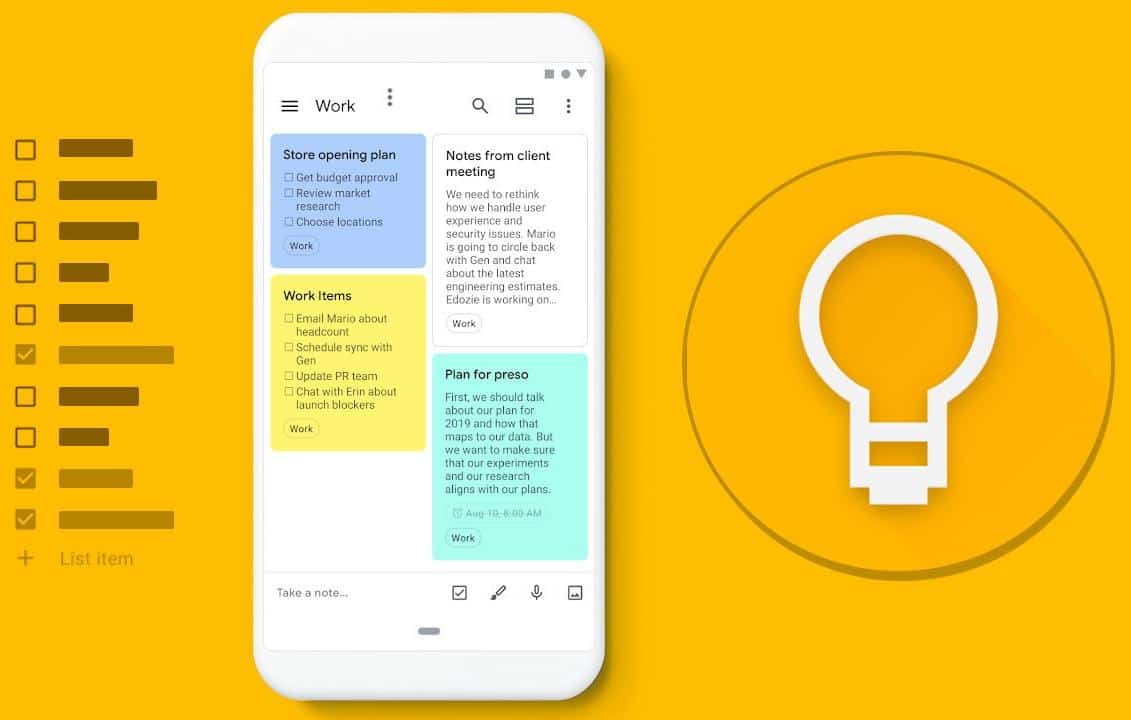
A função de lembretes do Google Keep é um dos seus maiores trunfos, na minha opinião.
Ela realmente te ajuda a agir no tempo e lugar certos, sem depender só da sua memória.
H3: Lembretes por Horário: Seus Compromissos em Dia
Quer ser lembrado de algo em um dia e horário específicos? É só clicar no ícone de ‘sino’ na sua nota.
Você define a data e a hora, e pronto. O Keep te avisa.
Melhor ainda: notas com data e hora aparecem automaticamente no seu Google Agenda. Imagina a integração!
H3: Lembretes por Localização: A Lista Certa no Lugar Certo
Essa é uma das minhas funções favoritas e que uso muito!
Você pode configurar um lembrete para ser ativado quando chegar a um local específico, tipo o supermercado.
Já me salvou de esquecer a lista de compras muitas vezes. A lista ‘salta’ na sua tela assim que você entra no mercado.
Pura praticidade, né? Mas ó, lembre-se de dar permissão ao Keep para acessar sua localização.
Vídeo recomendado:
Como criar listas de tarefas no Google Keep
Colaboração Sem Complicação: Listas Compartilhadas
O Keep não é só para você. Ele também é uma ferramenta excelente para trabalhar em equipe ou com a família.
A função de compartilhamento é um game changer para muitas tarefas.
H3: Compartilhando Listas: Trabalhem Juntos, Fácil Assim
Precisa que outra pessoa edite uma lista com você? Sem problema.
Clique no ícone de ‘Colaborador’ (aquele bonequinho com um sinal de mais) e adicione o e-mail da pessoa.
Assim, várias pessoas podem editar a mesma lista em tempo real. Pensa numa lista de compras da casa, ou tarefas de um projeto em grupo.
É eficiente, rápido e evita aquelas mil mensagens trocadas. Só confere se o seu amigo também tem uma conta Google, tá?
Dicas de Expert para Turbinar Suas Listas no Keep

Depois de muito tempo usando, a gente pega uns macetes que fazem toda a diferença.
Vou te contar alguns dos meus segredos para levar o Keep ao próximo nível.
H3: Use Áudios e Imagens nas Suas Listas
Às vezes, digitar é demorado. Por que não gravar um áudio ou anexar uma imagem?
O Keep permite que você grave notas de voz, que ele até transcreve. Excelente para capturar ideias rápidas no carro ou enquanto caminha.
Também dá para adicionar fotos. Imagina anexar uma foto do produto que precisa comprar na sua lista de compras. Acabam as dúvidas!
H3: Integração com Google Docs (e Outros): Vá Além da Lista
Suas listas do Keep podem virar documentos mais elaborados.
Se você tem uma lista que cresceu demais ou virou um rascunho de um projeto maior, pode enviá-la para o Google Docs com um clique.
É perfeito para transformar tópicos rápidos em um texto estruturado, sem precisar copiar e colar.
Aproveite a sinergia entre as ferramentas Google.
H3: Backup e Sincronização: Seus Dados Sempre Seguros
Uma das maiores vantagens do Keep é que ele é totalmente na nuvem.
Isso significa que suas notas são sincronizadas automaticamente em todos os seus dispositivos. Celular, tablet, computador: tudo à mão.
Não precisa se preocupar com backups manuais. Suas informações estão sempre seguras e acessíveis.
H3: Use o Keep no Desktop e Mobile: Fluidez Total
Ter o Keep disponível no seu navegador e como app no celular é fundamental para a produtividade.
Comece uma lista no computador e continue editando no ônibus, pelo celular.
Essa flexibilidade garante que você possa capturar ideias e gerenciar suas tarefas onde quer que esteja.
É a liberdade que a gente precisa no mundo de hoje.
Erros Comuns ao Usar o Google Keep (e Como Evitá-los)
Todo mundo comete erros, e no Google Keep não é diferente.
Mas, com essas dicas, você vai passar longe das armadilhas e usar o Keep com maestria.
H3: Excesso de Informação em Uma Única Nota
O erro mais comum que vejo é gente tentando colocar tudo em uma nota só. Isso vira uma parede de texto.
O Problema: Notas muito longas perdem a essência da lista. Ficam difíceis de ler e de gerenciar.
A Solução: Quebre a informação. Crie várias notas menores e específicas. Use os subitens para organizar tópicos dentro de uma mesma lista. Se o texto for muito grande, considere exportar para o Google Docs.
H3: Não Usar Cores e Marcadores
Muita gente ignora as funções visuais do Keep, e isso é um desperdício.
O Problema: Sem cores e marcadores, suas notas ficam todas iguais. É difícil encontrar o que precisa rapidamente.
A Solução: Crie um sistema de cores e marcadores consistente. Pode ser por projeto, por urgência, por pessoa. O importante é que faça sentido para você e facilite a visualização rápida.
H3: Esquecer de Arquivar Listas Concluídas
Sua tela principal do Keep pode virar um amontoado de notas antigas.
O Problema: Uma tela inicial poluída causa confusão e faz você perder o foco nas tarefas atuais.
A Solução: Desenvolva o hábito de arquivar as notas assim que elas forem concluídas ou não forem mais relevantes para o seu dia a dia. Você sempre pode consultá-las depois, mas elas não atrapalham seu fluxo.
H3: Não Aproveitar os Lembretes Inteligentes
Confiar apenas na memória é um erro. O Keep tem ferramentas excelentes para te ajudar.
O Problema: Perder prazos, esquecer compromissos ou de comprar algo importante por não usar os lembretes.
A Solução: Sempre que uma tarefa tiver prazo ou depender de um local, configure um lembrete. Use tanto os lembretes por horário quanto os por localização. Eles são seus melhores amigos para a produtividade.
Dúvidas Frequentes
Google Keep é gratuito para usar?
Sim, completamente gratuito. Basta ter uma conta Google para acessar todas as funcionalidades.
Dá para criar sublistas ou itens indentados no Google Keep?
Sim, no aplicativo mobile você pode arrastar um item para a direita para recuá-lo e criar um subitem.
Consigo usar o Google Keep offline?
Sim, você pode criar e editar notas offline. Elas serão sincronizadas automaticamente assim que você tiver acesso à internet novamente.
E aí, percebeu o potencial do Google Keep para organizar sua vida?
Ele é uma ferramenta simples, mas incrivelmente poderosa quando usada da forma certa. Minha experiência me mostra que a organização é a base para a produtividade e a tranquilidade.
Comece hoje mesmo a aplicar essas dicas. Explore as cores, os marcadores, os lembretes inteligentes. Experimente e veja sua rotina se transformar.
Vamos combinar: sua vida mais organizada está a apenas alguns cliques de distância. Mãos à obra!
