


Cansado de perder tempo transferindo arquivos?
Pois é, eu também já me irritei com cabos e e-mails demorados para compartilhar uma simples foto ou documento. É um perrengue que ninguém merece.
Com o AirDrop, tudo muda. Prepare-se para dominar essa ferramenta poderosa e simplificar sua vida digital de uma vez por todas.
AirDrop: O Que É e Por Que Você Precisa Usar?
Imagina só: você consegue enviar fotos, vídeos, contatos e documentos instantaneamente. Tudo sem cabos, sem aplicativos extras.
Essa é a magia do AirDrop. Ele é um recurso exclusivo da Apple, feito para transferências rápidas entre seus dispositivos.
Para mim, é a melhor forma de compartilhar coisas entre aparelhos da marca.
Ele funciona criando uma conexão direta entre um iPhone, iPad ou Mac e outro dispositivo Apple próximo. Pense nisso como uma ponte digital.
Essa ponte usa uma combinação inteligente de Bluetooth para encontrar os aparelhos e Wi-Fi para garantir a velocidade impressionante na transferência.
É por isso que, mesmo sem internet, você consegue enviar arquivos gigantes em questão de segundos. Fantástico, né?
Ativando Seu AirDrop: Configurações Essenciais para Começar
Fica tranquila, ativar o AirDrop é moleza. Mas tem uns detalhes que fazem toda a diferença para ele funcionar perfeitamente.
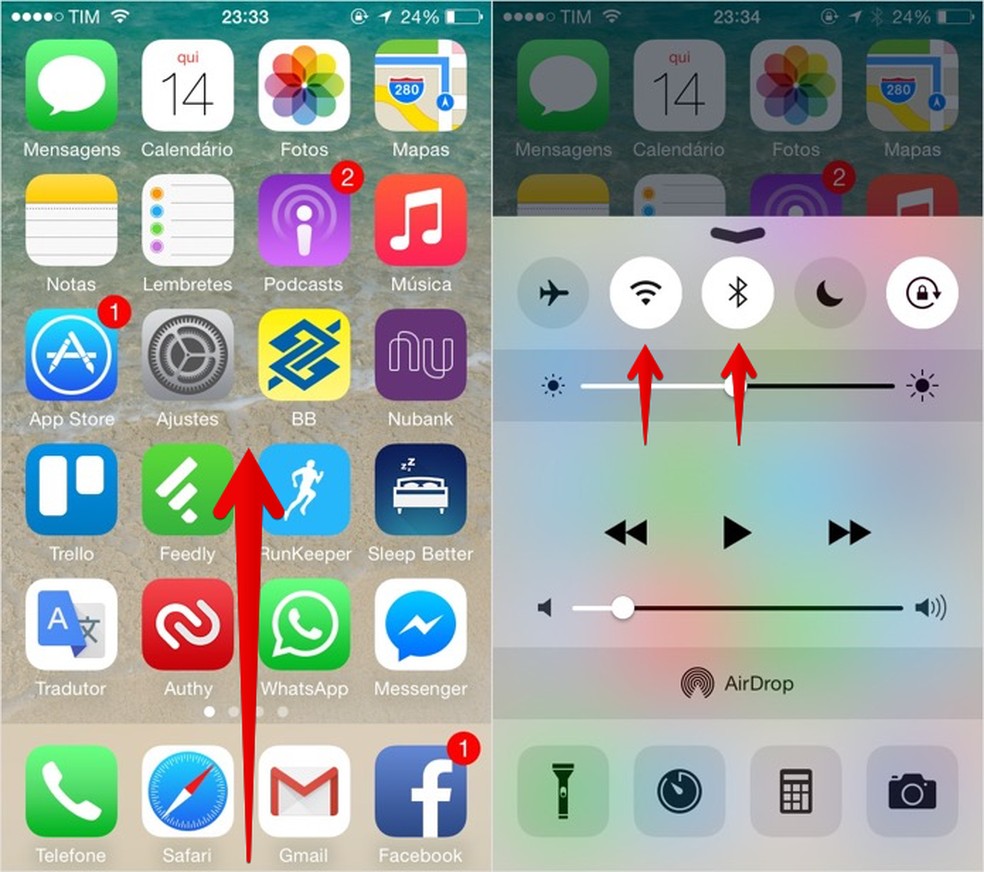
Primeiro, sempre: Wi-Fi e Bluetooth ativados nos dois aparelhos envolvidos. Sem isso, o AirDrop nem aparece para você.
E claro, os dispositivos precisam estar pertinho um do outro, a poucos metros de distância. Não dá pra mandar um arquivo para alguém no outro lado da cidade.
No iPhone ou iPad: Ajustando a Visibilidade
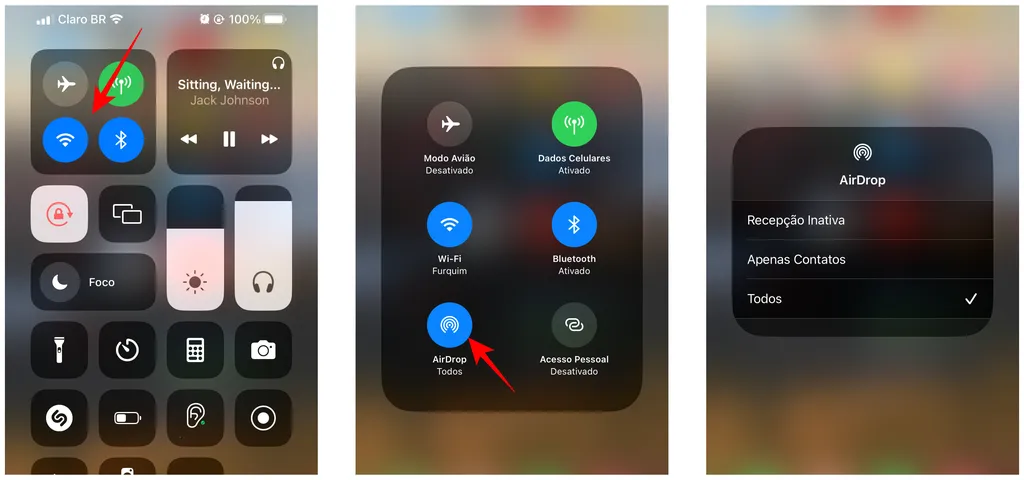
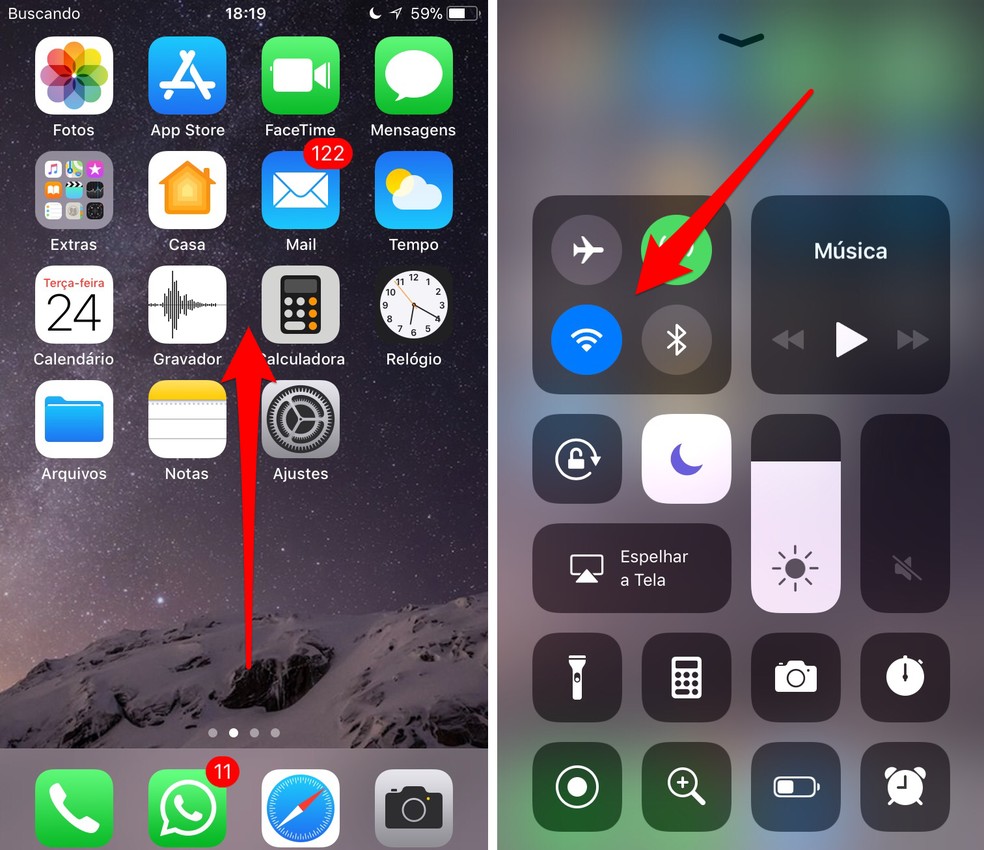
Para quem usa iPhone ou iPad, o processo de ativação começa na Central de Controle. Aquela tela que você arrasta de cima pra baixo ou de baixo pra cima, dependendo do modelo do seu aparelho.
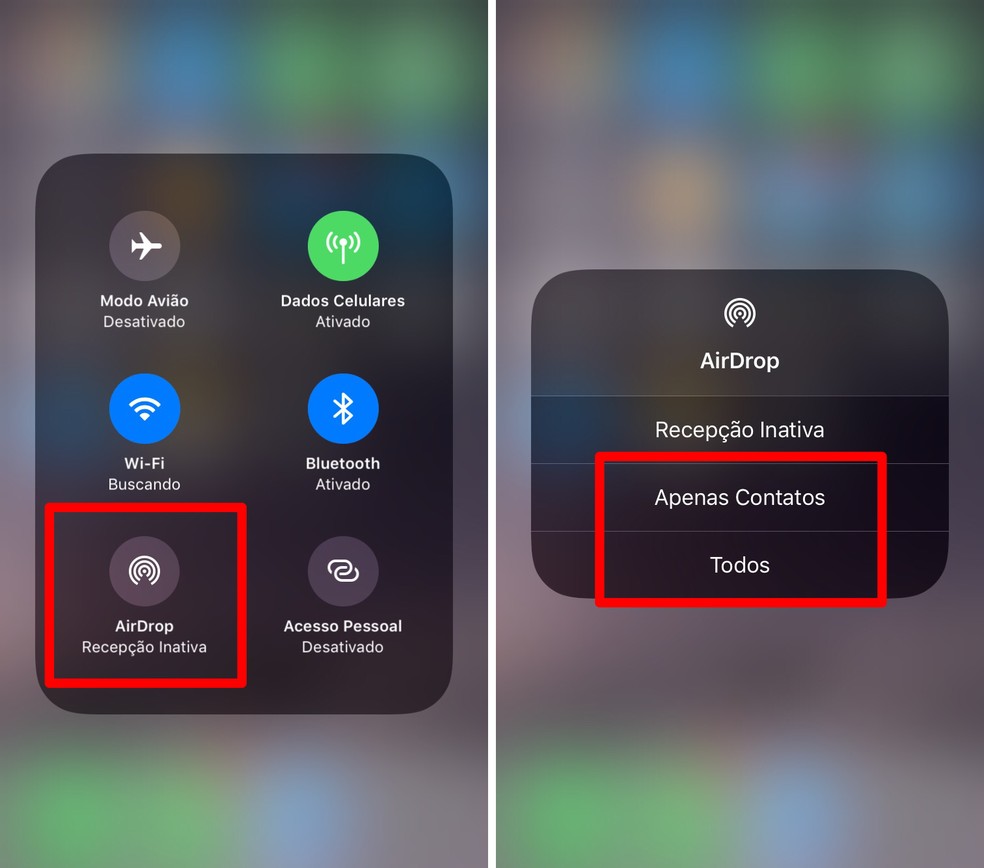
Lá, você vai ver um grupo de ícones de rede. Pressione forte sobre ele para expandir as opções. Isso é importante!
Depois, toque no ícone do AirDrop. Ele parece um alvo com ondas saindo do centro. Você vai ver três opções de visibilidade, e a escolha aqui é crucial.
- Recebimento Inativo: Seu aparelho não será visível para ninguém. Use quando não quiser receber nada.
- Somente Contatos: Apenas pessoas na sua agenda que também usam AirDrop e estão logadas no iCloud verão seu dispositivo. É a opção mais segura para o dia a dia.
- Todos por 10 Minutos: Permite que qualquer dispositivo Apple próximo te encontre por um tempo limitado. Perfeito para mandar algo rápido para um amigo que não está na sua agenda. Lembre-se de mudar para ‘Somente Contatos’ depois!
Eu sempre recomendo ‘Somente Contatos’. É a melhor prática para sua privacidade.
No Mac: Configurando para Receber
Se você usa um Mac, o processo é igualmente simples, mas o caminho é um pouco diferente. Abra o Finder no seu computador.
Na barra lateral do Finder, procure por ‘AirDrop’. Clique nele. Uma nova janela se abrirá, mostrando dispositivos próximos.
Na parte inferior dessa janela, você encontrará a opção ‘Permitir que eu seja descoberto por’. Clique ali e escolha entre ‘Ninguém’, ‘Somente Contatos’ ou ‘Todos por 10 Minutos’.
A lógica de segurança e privacidade é a mesma do iPhone. Pense bem em quem você quer que te encontre.
Vamos combinar que ajustar a visibilidade é o primeiro passo para ter controle total sobre suas transferências. Não pule essa etapa!
Vídeo recomendado:
VOCÊ SABE O QUE É AIRDROP? E PARA QUE ELE SERVE?!
O Guia Definitivo para Enviar e Receber Arquivos com o AirDrop
Dominar o envio e recebimento é a parte mais gratificante. É aqui que você sente a verdadeira velocidade do AirDrop. Vicia!
Como Enviar Arquivos Facilmente
Vou te dar o passo a passo que eu uso sempre. É tão simples que você vai se perguntar como vivia sem isso.
- Abra o arquivo: Pode ser uma foto no app Fotos, um documento no Arquivos ou até um link do Safari. Escolha o que você quer compartilhar.
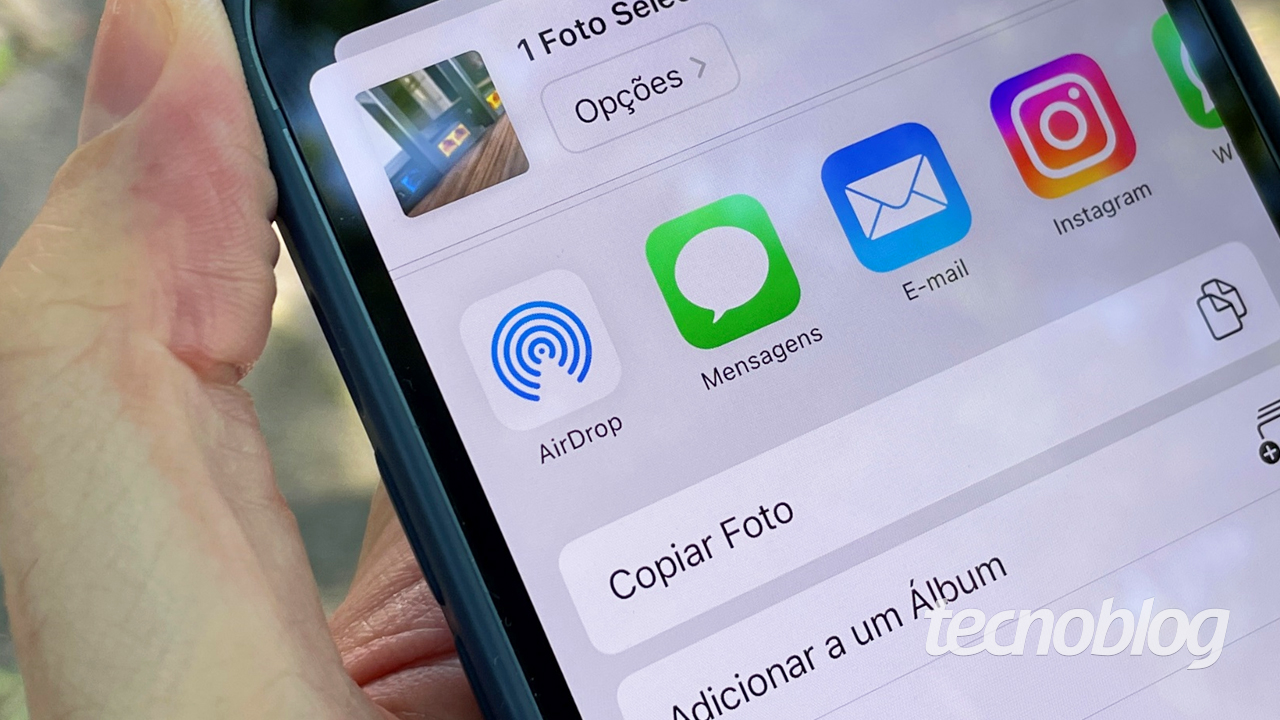
- Toque no botão Compartilhar: É aquele ícone de um quadrado com uma seta apontando para cima. Ele está presente na maioria dos aplicativos Apple.
- Selecione ‘AirDrop’: Na folha de compartilhamento, você verá a opção ‘AirDrop’. Toque nela para que seu dispositivo procure outros aparelhos por perto.
- Escolha o destinatário: Aparecerão os nomes dos dispositivos ou as fotos das pessoas próximas. Basta tocar no nome da pessoa ou do seu outro aparelho.
Pronto! A transferência começa na hora. É quase instantâneo, especialmente para arquivos menores.
Você vai ver um pequeno aviso de
Resolvendo Problemas Comuns do AirDrop: Dicas de Quem Usa de Verdade
Pois é, nem tudo são flores. Às vezes, o AirDrop teima em não funcionar como deveria. Mas fica tranquila, a maioria dos problemas é fácil de resolver.
Eu já passei por todos eles. Aqui estão as soluções mais eficazes que eu aprendi na prática.
1. Distância e Proximidade
O AirDrop não é um aplicativo de nuvem. Ele exige que os aparelhos estejam bem próximos um do outro. Tipo, no mesmo ambiente, a poucos metros.
Se um dos aparelhos estiver em outro cômodo, a conexão pode falhar. Verifique sempre a proximidade física. É o básico, mas muita gente esquece.
2. Roteador Pessoal (Acesso Pessoal) Ativo
Essa é uma pegadinha clássica! Se o seu iPhone está com o Acesso Pessoal (o famoso roteador Wi-Fi) ligado, o AirDrop pode não funcionar. Ele interfere na conexão Wi-Fi direta.
Vá em Ajustes > Celular > Roteador Pessoal e desative-o temporariamente. Depois de usar o AirDrop, você pode ligar de novo sem estresse.
É uma daquelas dicas que só quem já quebrou a cabeça descobre. Confia em mim, funciona.
3. VPN Ativa
Uma Rede Privada Virtual (VPN) pode bagunçar as conexões de rede local. E o AirDrop depende justamente disso: uma conexão direta, local.
Se você estiver usando uma VPN e o AirDrop não estiver cooperando, tente desativá-la por um momento. Faça a transferência e depois ligue a VPN de novo.
Muitas VPNs bloqueiam ou restringem a comunicação entre dispositivos na rede local. Desabilitar é a solução mais rápida.
4. Configuração de Visibilidade Incorreta
Lembra das opções de ‘Somente Contatos’ e ‘Todos por 10 Minutos’? Pois é, se o aparelho receptor estiver em ‘Recebimento Inativo’ ou ‘Somente Contatos’ e você não estiver na agenda dele, ele não será detectado.
Sempre verifique a configuração de visibilidade no dispositivo que vai receber o arquivo. Um pequeno ajuste pode resolver tudo na hora.
Peça para a pessoa ativar ‘Todos por 10 Minutos’ se ela não estiver na sua lista de contatos. Simples assim.
5. Bloqueio de Telas
Alguns usuários relatam que o AirDrop funciona melhor se ambos os dispositivos estiverem com a tela desbloqueada ou ao menos ativos. Não custa tentar!
Garanta que o aparelho receptor não esteja em modo de repouso profundo ou com a tela completamente apagada. Uma tela ativa facilita o reconhecimento.
Esses são os culpados mais comuns. Resolver esses pontos é meio caminho andado para ter o AirDrop funcionando perfeitamente sempre que você precisar. Fica tranquila!
Vídeo recomendado:
Como usar o AirDrop no iPhone ou iPad | Suporte da Apple
AirDrop na Prática: Fluxos de Trabalho Inteligentes e Dicas Pro para o Dia a Dia
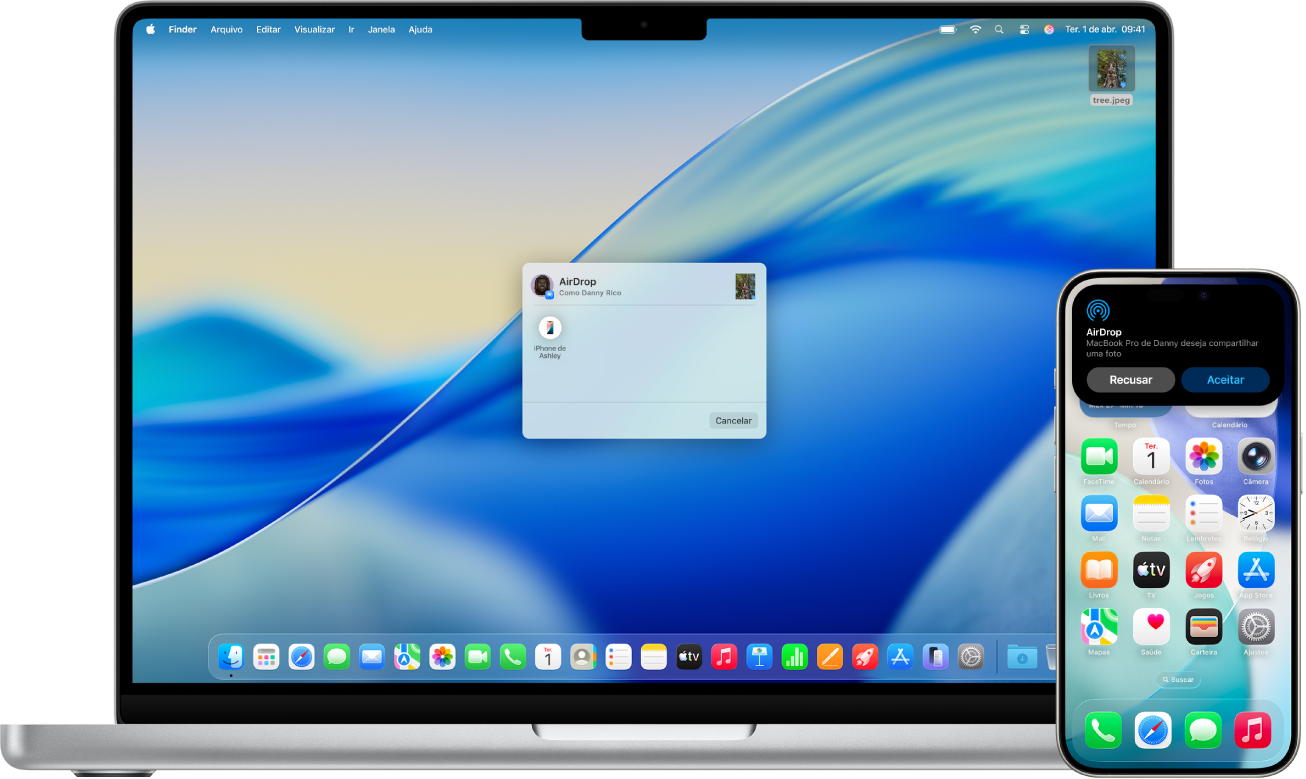
Você já dominou o básico, mas o AirDrop pode ser ainda mais poderoso quando você incorpora algumas dicas de quem usa a sério.
Vamos turbinar sua experiência e tornar o compartilhamento ainda mais fluido. Eu uso essas táticas sempre.
1. Compartilhando Múltiplos Itens de Uma Vez
Você não precisa enviar um arquivo por vez. Imagina! Transfira um álbum inteiro de fotos ou vários documentos de uma vez. Sim, é totalmente possível e muito eficiente.
No app Fotos, por exemplo, selecione várias imagens. Depois, toque no botão de Compartilhar e escolha AirDrop. Todos os itens serão enviados juntos em uma única sessão.
Essa funcionalidade é um salva-vidas para quem faz backup rápido ou precisa compartilhar eventos completos.
2. Arrastar e Soltar no Mac: Um Atalho Incrível
Se você está no Mac e quer enviar algo para um iPhone ou iPad próximo, não precisa abrir o arquivo e procurar o botão de compartilhar.
Simplesmente arraste o arquivo que deseja enviar e solte-o sobre o ícone do AirDrop na barra lateral do Finder. É um atalho que uso sempre. Super intuitivo e rápido.
Ou, ainda mais fácil: abra a janela do AirDrop no Finder, e você pode arrastar o arquivo diretamente para o ícone do dispositivo da pessoa na tela. Tente! Você vai adorar.
3. Transferindo URLs e Informações Rápidas
O AirDrop não é só para fotos e vídeos. Ele é excelente para compartilhar URLs de sites, senhas de Wi-Fi (com iOS 11 ou superior) e até notas rápidas.
Se você está navegando no Safari e quer compartilhar um link, toque no ícone de compartilhamento e use o AirDrop. A pessoa receberá o link e poderá abri-lo diretamente no navegador dela.
É perfeito para aquele momento de
Por Que o AirDrop é Tão Rápido? A Tecnologia Por Trás da Mágica
Você já parou pra pensar por que o AirDrop é tão ágil? Não é mágica, é tecnologia bem aplicada. E eu vou te explicar o segredo.
O AirDrop usa uma combinação de duas tecnologias sem fio: Bluetooth para descoberta e Wi-Fi Direct para a transferência de dados.
O Bluetooth, com seu alcance menor, é responsável por encontrar os dispositivos Apple próximos que estão com o AirDrop ativo. Ele serve como um ‘farol’ para os aparelhos se detectarem mutuamente.
Uma vez que os dispositivos se reconhecem, eles estabelecem uma conexão ponto a ponto usando o Wi-Fi Direct. Essa é a chave para a velocidade.
O Wi-Fi Direct permite que os dispositivos se conectem diretamente, sem a necessidade de um roteador externo ou de uma rede Wi-Fi convencional.
É como se eles criassem sua própria pequena rede Wi-Fi particular, apenas para a transferência. Isso garante altas taxas de velocidade, comparáveis às de uma rede Wi-Fi normal, mas sem o intermediário.
Imagina só, sem precisar de internet ativa ou de uma rede complexa. Só o Wi-Fi e Bluetooth se dando as mãos para te entregar agilidade.
É uma combinação inteligente que faz toda a diferença na experiência de uso. Ponto para a engenharia da Apple!
Segurança e Privacidade: Usando AirDrop Com Confiança
Falar em tecnologia, sempre precisamos pensar em segurança e privacidade. E o AirDrop não é diferente. Usar de forma inteligente te protege.
A opção ‘Somente Contatos’ é sua melhor amiga. Ela garante que apenas pessoas que você conhece e que estão na sua agenda (e logadas no iCloud) possam ver seu dispositivo e te enviar arquivos.
Evite deixar em ‘Todos por 10 Minutos’ sem necessidade. Imagina! Você pode receber algo indesejado de um estranho, o que já foi um problema em locais públicos lotados.
É uma questão de bom senso. Se não for enviar para alguém que não está na sua lista, mantenha a restrição de ‘Somente Contatos’. Isso previne situações desagradáveis.
Além disso, todas as transferências via AirDrop são criptografadas. Isso significa que seus dados estão protegidos enquanto viajam de um dispositivo para outro.
A Apple se preocupa com isso, mas a segurança final também está nas suas mãos, nas suas escolhas de visibilidade. Use com sabedoria e sem medo.
Vamos combinar: um pequeno cuidado extra na configuração de privacidade faz toda a diferença para uma experiência tranquila.
