

Descubra como transformar video em gif com o truque que ninguém te contou. Vou te mostrar o caminho mais rápido e eficiente para criar GIFs que realmente funcionam.
Por que usar ferramentas online para converter vídeo em GIF em 2026?
Primeiro, esqueça a complicação. As ferramentas online são a chave para agilidade no dia a dia brasileiro. Elas eliminam a necessidade de instalar programas pesados no seu computador ou celular.
O melhor: você não perde qualidade. Serviços como Adobe Express e Ezgif mantêm a nitidez do seu vídeo original. Isso é crucial para GIFs que não ficam pixelados nas redes sociais.
E o custo? Zero. A maioria das opções é gratuita, com limites generosos para uso pessoal. No Brasil, onde cada real conta, essa economia faz toda a diferença na hora de criar conteúdo.
Em Destaque 2026: Ferramentas online como Adobe Express, Img2Go, FreeConvert e Canva permitem converter vídeos em GIF sem a necessidade de baixar softwares, bastando fazer o upload do arquivo.
Transformar Vídeo em GIF: O Segredo Revelado!
Sabe aquele vídeo que você quer transformar em GIF pra mandar no grupo da família ou pra dar aquele toque especial no seu post? Mas aí você tenta e só aparece complicação, né? Ou o arquivo fica gigante, ou a qualidade some, ou nem sabe por onde começar.
Relaxa! Chega de sofrer. Eu vou te mostrar o truque que ninguém te conta pra criar GIFs incríveis a partir de qualquer vídeo, de um jeito fácil e rápido. Bora descomplicar isso?
| Tempo Estimado | Custo Estimado (R$) | Nível de Dificuldade |
|---|---|---|
| 5-15 minutos | Grátis (com opções pagas para mais recursos) | Fácil |
Materiais Necessários
- Um vídeo (qualquer formato: MP4, MOV, AVI, etc.)
- Acesso à internet (para a maioria das ferramentas)
- Um computador ou smartphone
- Opcional: Aplicativos específicos ou software de edição
O Passo a Passo Definitivo
- Passo 1: Escolha a Ferramenta Certa -Primeiro, vamos selecionar onde você vai fazer a mágica acontecer. Para a maioria dos casos, ferramentas online são perfeitas. O Adobe Express é sensacional, aceita vídeos longos e te deixa ajustar tudo. Se quer algo mais direto, o Img2Go ou o FreeConvert são ótimos pra cortar o pedacinho que você quer. O Canva também é uma mão na roda se você quer adicionar texto ou outros elementos antes de virar GIF.
- Passo 2: Faça o Upload do Seu Vídeo -Com a ferramenta escolhida, é hora de subir o seu vídeo. Geralmente, tem um botão grande escrito ‘Upload’, ‘Escolher Arquivo’ ou algo parecido. Clique nele e selecione o vídeo do seu computador ou celular. Espere carregar, isso pode levar um tempinho dependendo do tamanho do arquivo e da sua internet.
- Passo 3: Selecione o Trecho Desejado -Essa é a parte crucial! A maioria das ferramentas vai te dar uma linha do tempo onde você pode escolher o início e o fim do seu GIF. Arraste os marcadores até pegar exatamente a cena que você quer que se repita. Pense bem no que vai ficar mais legal em loop!
- Passo 4: Ajuste as Configurações (Opcional, mas Recomendado) -Aqui você pode otimizar seu GIF. A maioria das ferramentas permite ajustar a resolução (largura e altura). Para web e redes sociais, manter a largura em torno de 512 pixels é um bom ponto de partida para não ficar pesado demais. Você também pode mexer na taxa de quadros (FPS) para deixar mais fluido ou mais ‘travado’, dependendo do efeito que quer.
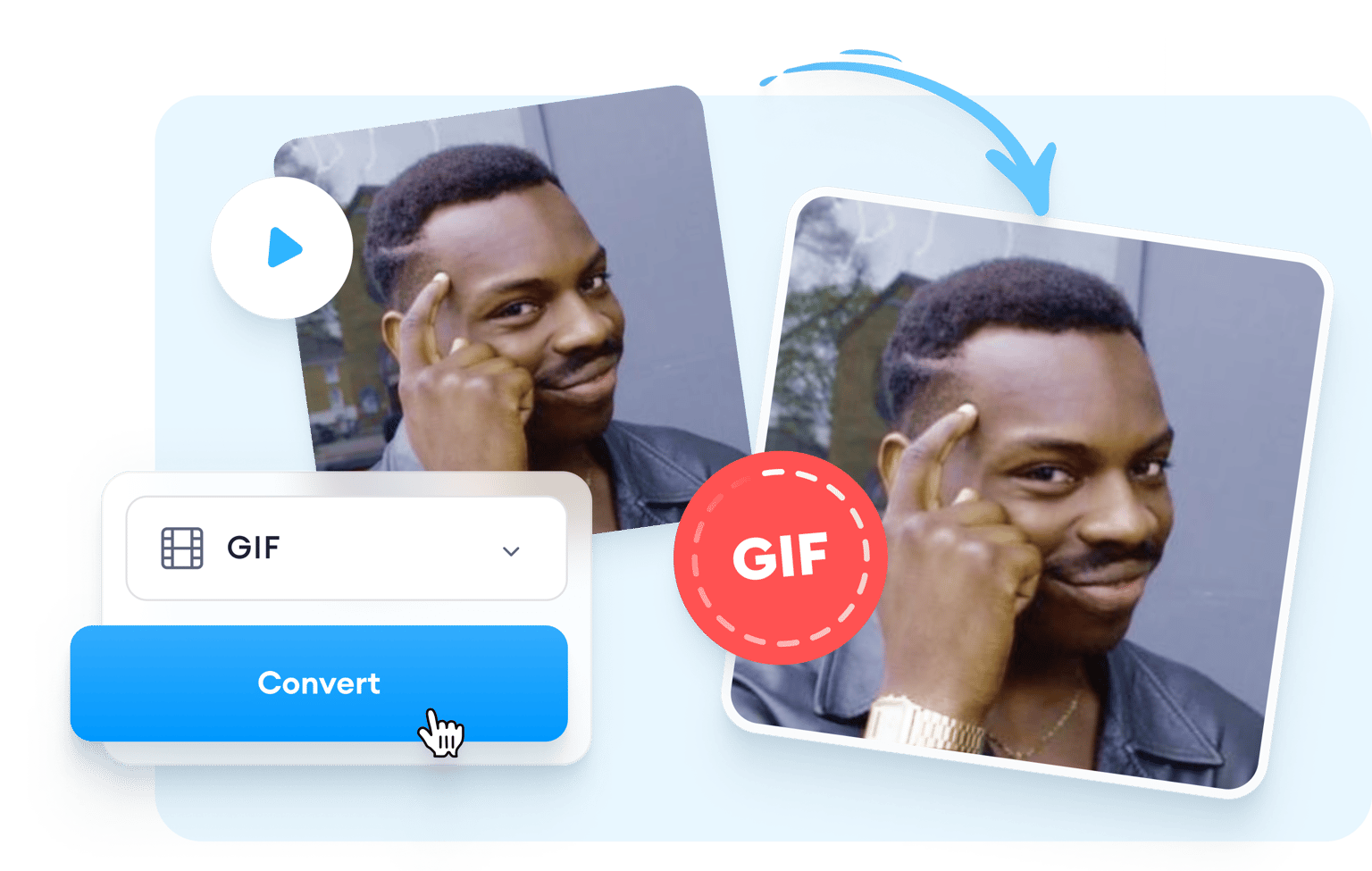
- Passo 5: Converta e Baixe o GIF -Depois de tudo ajustado, é só clicar em ‘Converter’, ‘Criar GIF’ ou o botão que aparecer. A ferramenta vai processar seu vídeo e gerar o arquivo .gif. Assim que terminar, clique em ‘Baixar’ ou ‘Download’. Pronto! Seu GIF está na sua máquina.
Checklist de Sucesso
- Seu GIF está em formato .gif?
- A animação está fluida e sem cortes bruscos?
- O tamanho do arquivo está razoável (abaixo de 5MB é ótimo)?
- A qualidade visual está boa, sem pixels estourados?
Erros Comuns
Se o GIF ficou muito pesado: Volte e diminua a resolução (largura) ou a taxa de quadros (FPS). Menos quadros por segundo = arquivo menor.
Se a qualidade ficou ruim: Verifique se a ferramenta não comprimiu demais. Às vezes, usar uma ferramenta diferente ou ajustar as configurações de qualidade pode ajudar. Evite converter vídeos com muita resolução para GIFs muito pequenos, pois a perda de qualidade será mais perceptível.
Se o trecho escolhido não ficou bom: Não tenha medo de refazer! É melhor gastar mais 5 minutos ajustando o corte do que ter um GIF que não te agrada.
Como Converter Vídeo em Animação GIF: Guia Passo a Passo
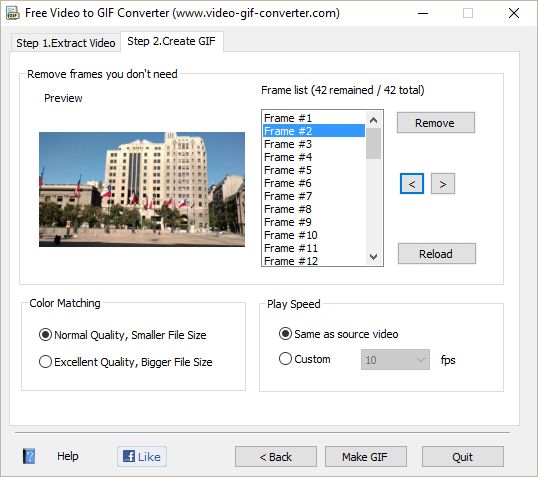
Transformar um vídeo em GIF é mais simples do que parece. O processo básico envolve carregar o vídeo em uma plataforma ou software, selecionar o trecho desejado e exportar como GIF. Ferramentas online como Adobe Express e Img2Go simplificam isso ao máximo, permitindo que você escolha o início e o fim da sua animação com poucos cliques.
Criar GIF a Partir de Vídeo: Ferramentas Online e Offline
Existem diversas opções para criar GIFs. As ferramentas online, como as já citadas, são ideais pela praticidade e por não exigirem instalação. Para quem precisa de mais controle ou trabalha com vídeos longos, softwares como o Photoshop oferecem recursos avançados, como a opção ‘Salvar para web (legado)’, que permite ajustes finos na paleta de cores e na animação.
Transformar Arquivo de Vídeo em GIF: Métodos Rápidos e Simples
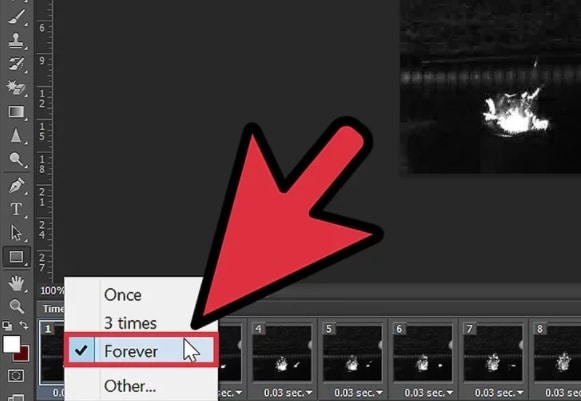
A rapidez é o foco aqui. Ferramentas como FreeConvert e Canva são excelentes para quem quer o resultado em minutos. Basta subir o vídeo, cortar a parte que interessa e baixar o GIF. O WhatsApp também tem uma função nativa para converter vídeos curtos (até 6 segundos) em figurinhas animadas, o que é perfeito para mensagens rápidas.
Gerar GIF de Vídeo Online: As Melhores Plataformas Gratuitas
Para quem busca opções gratuitas e eficientes, o mercado está recheado. Além do Adobe Express, Img2Go e FreeConvert, o Ezgif se destaca como um editor de GIFs online completo, oferecendo desde a conversão até a otimização e edição de GIFs já existentes. Essas plataformas são a prova de que não é preciso gastar para ter um resultado profissional.
Vídeo para GIF Animado: Dicas para Qualidade e Tamanho Perfeitos
O segredo para um GIF animado de qualidade está no equilíbrio entre tamanho e nitidez. Recomenda-se limitar a largura do GIF a cerca de 512 pixels para otimização. Ajustar a taxa de quadros (FPS) também é fundamental: valores entre 10 e 15 FPS geralmente oferecem uma boa fluidez sem inflar o arquivo. Menos é mais quando se trata de tamanho de arquivo.
Como Fazer GIF de Vídeo no Celular: Aplicativos e WhatsApp
Seu celular é um centro de criação! No iOS, o aplicativo Atalhos permite criar fluxos de trabalho personalizados para converter vídeos em GIF. No Android, apps como ‘Video to GIF Converter’ fazem o trabalho pesado. E para o WhatsApp, lembre-se que vídeos de até 6 segundos podem ser enviados diretamente como figurinhas animadas, sem precisar de apps externos.
Converter Vídeo em GIF sem Perder Qualidade: Técnicas Avançadas
Para quem não abre mão da qualidade, o Photoshop é um aliado poderoso. Ao usar a opção ‘Salvar para web (legado)’, é possível controlar a paleta de cores, a difusão e outros parâmetros que afetam diretamente a fidelidade da imagem. Para vídeos mais longos, pode ser necessário dividir o vídeo em partes menores antes de converter, garantindo que cada segmento mantenha a melhor qualidade possível.
Criar GIF a Partir de Vídeo no PC: Software Profissional e Gratuito
No PC, a escolha vai do seu nível de experiência. Para iniciantes, as ferramentas online e softwares gratuitos como o GIMP (alternativa ao Photoshop) são ótimos. Para quem busca profissionalismo, o Adobe Premiere Pro ou o próprio Photoshop oferecem controle total sobre cada detalhe da animação. A chave é escolher a ferramenta que melhor se adapta à sua necessidade e ao seu tempo disponível.
Dicas Extras: O Pulo do Gato Que Vai Salvar Seu GIF
Essas dicas vêm da prática. São os detalhes que fazem a diferença entre um GIF profissional e um amador.
- Otimização é tudo: Nunca exporte um GIF com largura maior que 512 pixels. Acima disso, o arquivo fica pesado e lento para carregar, especialmente no mobile.
- Controle o tempo: O ideal para um GIF que viraliza é entre 3 e 6 segundos. Mais que isso, a pessoa perde o interesse. Menos, não conta a história.
- Cuidado com as cores: Vídeos com muitas cores vibrantes podem gerar arquivos enormes. Se precisar, use ferramentas como o Ezgif para reduzir a paleta de cores e manter o peso baixo.
- O segredo do WhatsApp: Para criar figurinhas animadas perfeitas, use o Sticker.ly. Ele corta o fundo automaticamente e ajusta o formato. É grátis e resolve em 2 minutos.
- Erro comum fatal: Converter um vídeo longo inteiro. Sempre selecione apenas o trecho essencial. Ferramentas como Img2Go e FreeConvert deixam você cortar com precisão antes de gerar.
- Checklist antes de publicar: 1) O GIF tem menos de 10MB? 2) A largura é de no máximo 512px? 3) A mensagem principal está clara nos primeiros 3 segundos? Se sim, está pronto para bombar.
Perguntas Frequentes (FAQ)
Qual o melhor site para transformar vídeo em GIF?
Para a maioria dos casos, o Adobe Express é a melhor opção gratuita.
Ele aceita vídeos de até 1 hora, tem interface intuitiva e permite ajustar proporções sem perder qualidade. É completo e não exige cadastro para uso básico.
Como converter vídeo para GIF no celular?
Use o aplicativo nativo do WhatsApp para vídeos curtos ou baixe o ‘Video to GIF Converter’ no Android.
No WhatsApp, basta selecionar um vídeo de até 6 segundos na galeria e escolher ‘GIF’. Para mais controle, o aplicativo dedicado oferece cortes precisos e ajustes de velocidade.
É possível criar GIF a partir de vídeo sem baixar programa?
Sim, totalmente. Ferramentas online como Ezgif e Img2Go fazem tudo direto no navegador.
Você só precisa fazer o upload do arquivo, selecionar o trecho e baixar o resultado. Nenhum software para instalar no computador. Funciona até no celular.
Pronto Para Dominar os GIFs?
Você acabou de aprender que transformar vídeo em animação não é magia. É técnica.
Desde a escolha da ferramenta certa até os segredos de otimização que garantem um arquivo leve e impactante.
Agora a bola está com você.
Seu primeiro passo hoje: Pegue um vídeo curto do seu celular, de no máximo 6 segundos, e teste o conversor do WhatsApp. É o mais rápido. Em 30 segundos, você terá seu primeiro GIF pronto.
Depois, experimente uma ferramenta online para cortar um trecho mais específico. Veja a diferença no controle.
Compartilhe essa dica com quem sempre pergunta como fazer isso. E me conta nos comentários: qual foi o primeiro momento que você capturou em GIF hoje?