


Saber como fazer backup das fotos do celular é essencial no nosso dia a dia. Um dia, você abre a galeria e, de repente, a memória está cheia ou, pior, um imprevisto acontece e suas fotos somem. É frustrante, né? Fica tranquila, porque neste guia rápido e fácil, eu vou te mostrar as melhores formas de proteger suas memórias digitais, garantindo que elas fiquem seguras e acessíveis sempre que você quiser revisitá-las. Vamos cuidar disso agora!
“Backup automático de fotos de celular via serviços de nuvem como Google Fotos, iCloud e OneDrive, ou backup manual via cabo USB ou Pendrive OTG.”
Como a sincronização automática de fotos resolve o problema de como fazer backup das fotos do celular?
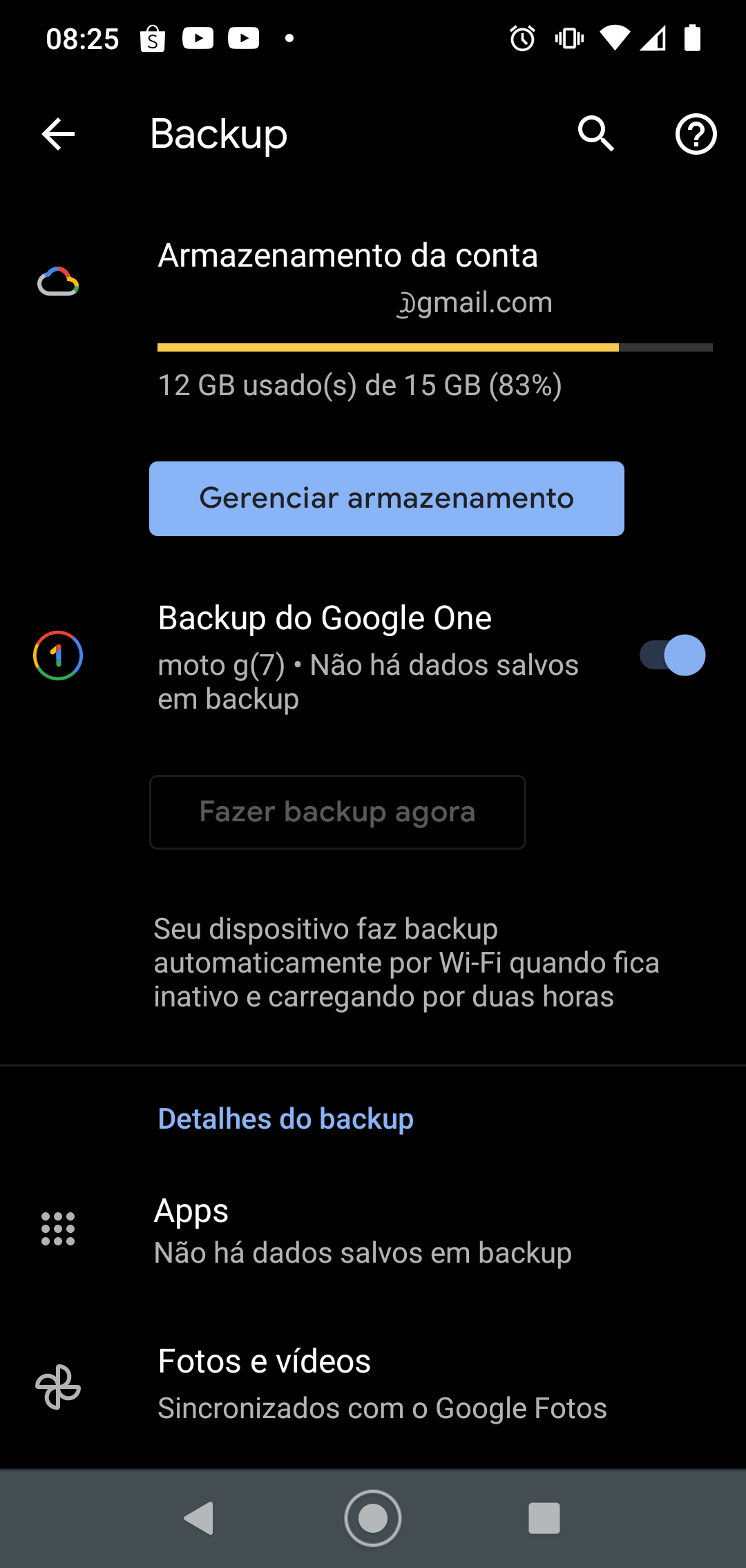
A sincronização automática é sua aliada número um. Ela funciona em segundo plano, enviando suas novas fotos para a nuvem assim que são tiradas.
Isso significa que suas lembranças mais preciosas estão sempre protegidas, mesmo que seu celular sofra algum dano ou seja perdido.
Você não precisa se preocupar em lembrar de fazer o backup manualmente, o que evita esquecimentos e a perda de fotos importantes.
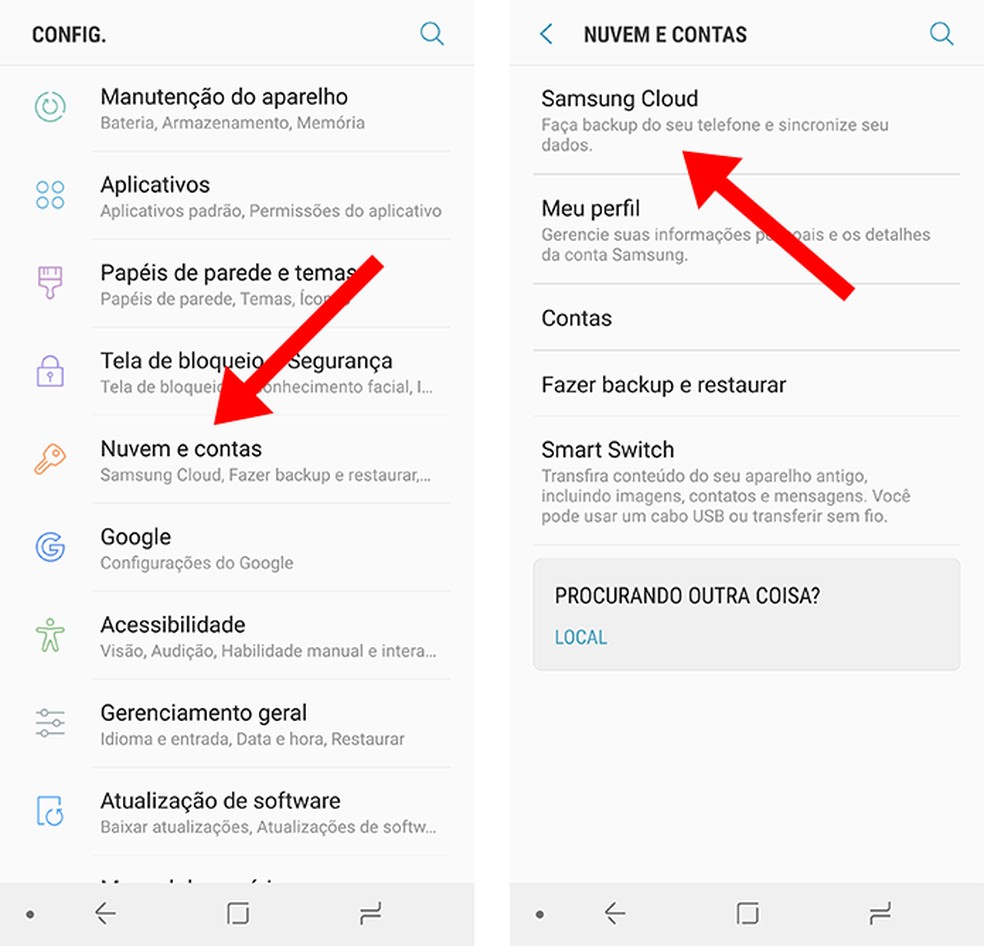
Entendendo a Importância do Backup de Fotos do Celular
| Dificuldade: | Fácil |
| Tempo Estimado: | 5-30 minutos (dependendo da quantidade de fotos e método) |
| Materiais: | Celular, Conexão com a Internet (para nuvem) ou Cabo USB/Pendrive OTG (para backup manual) |
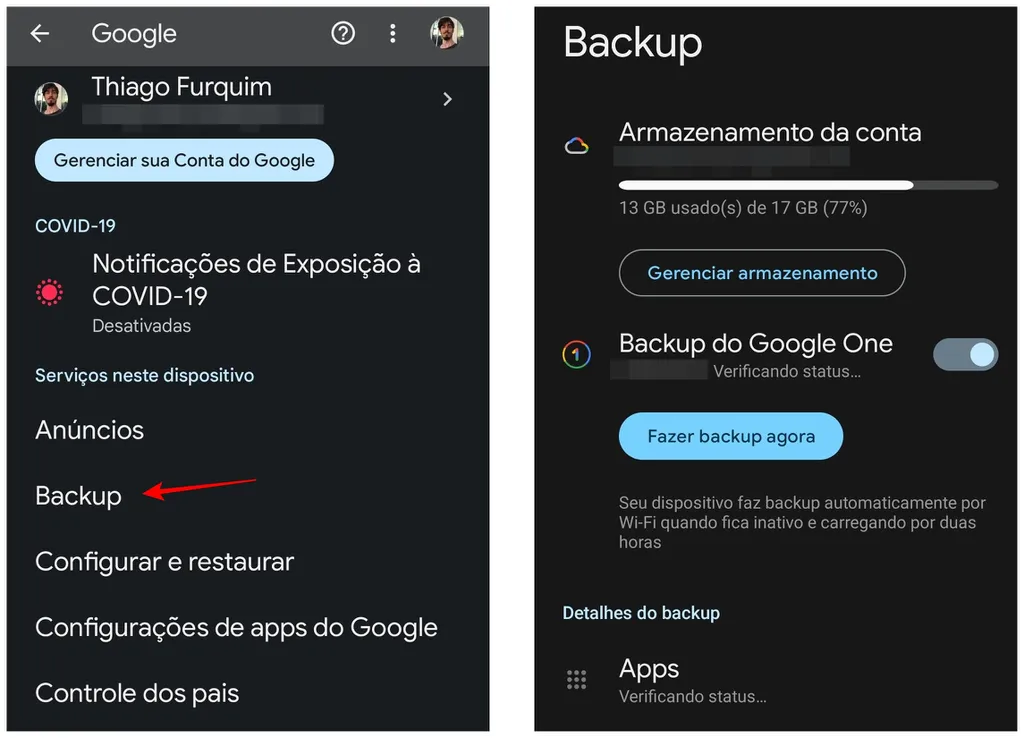
Ferramentas Essenciais para Proteger Suas Memórias
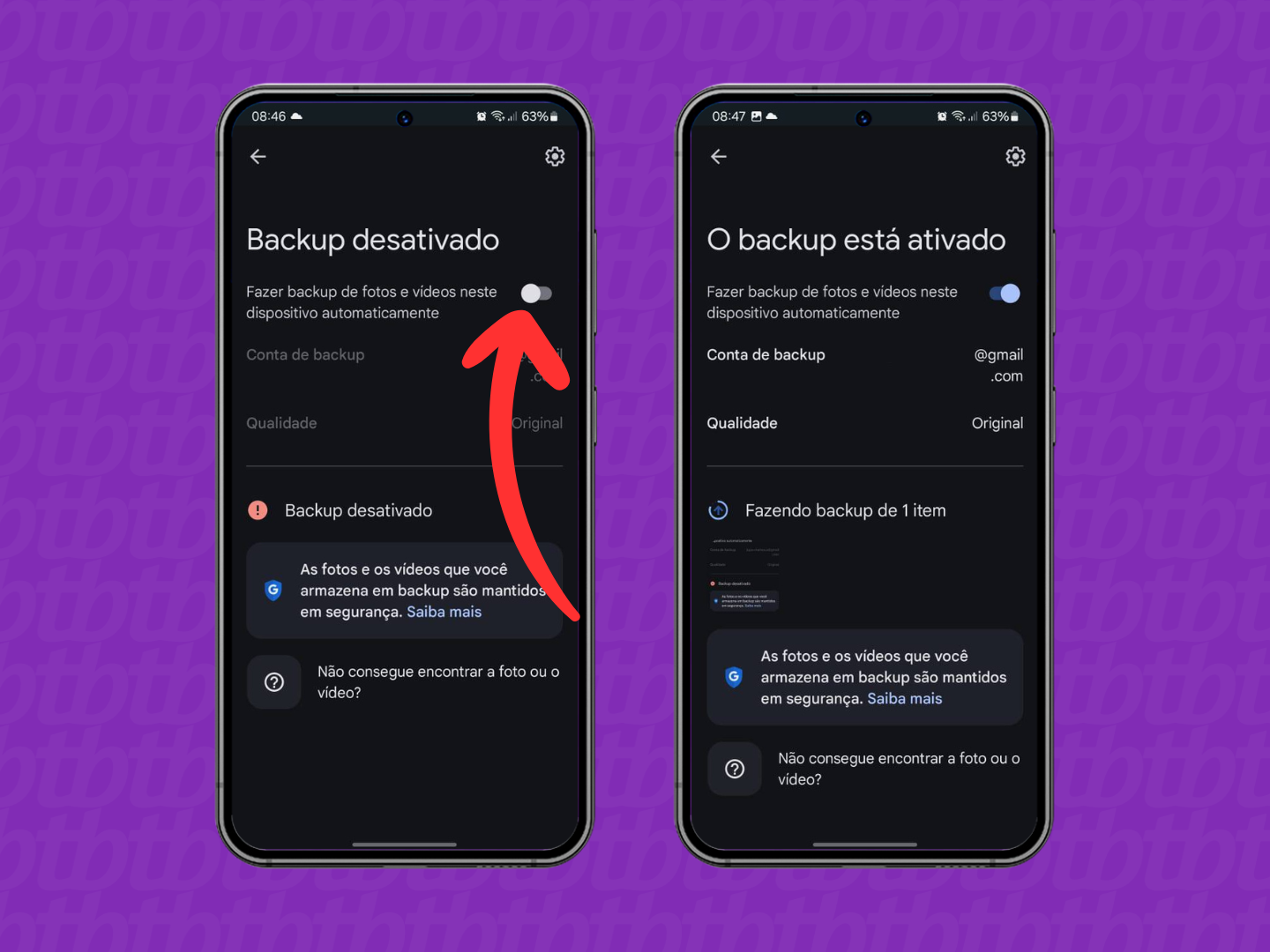
Google Fotos: O Guardião Universal
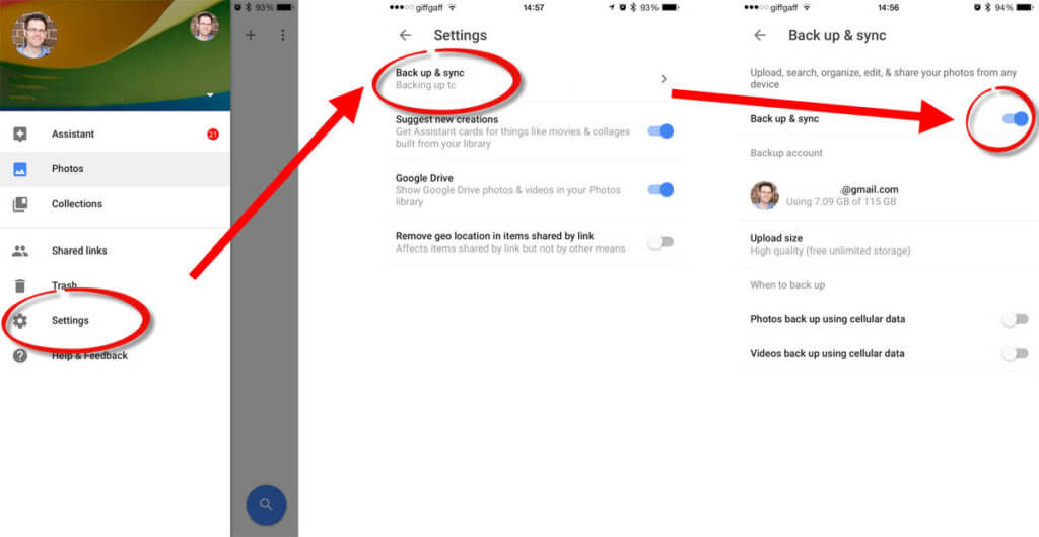
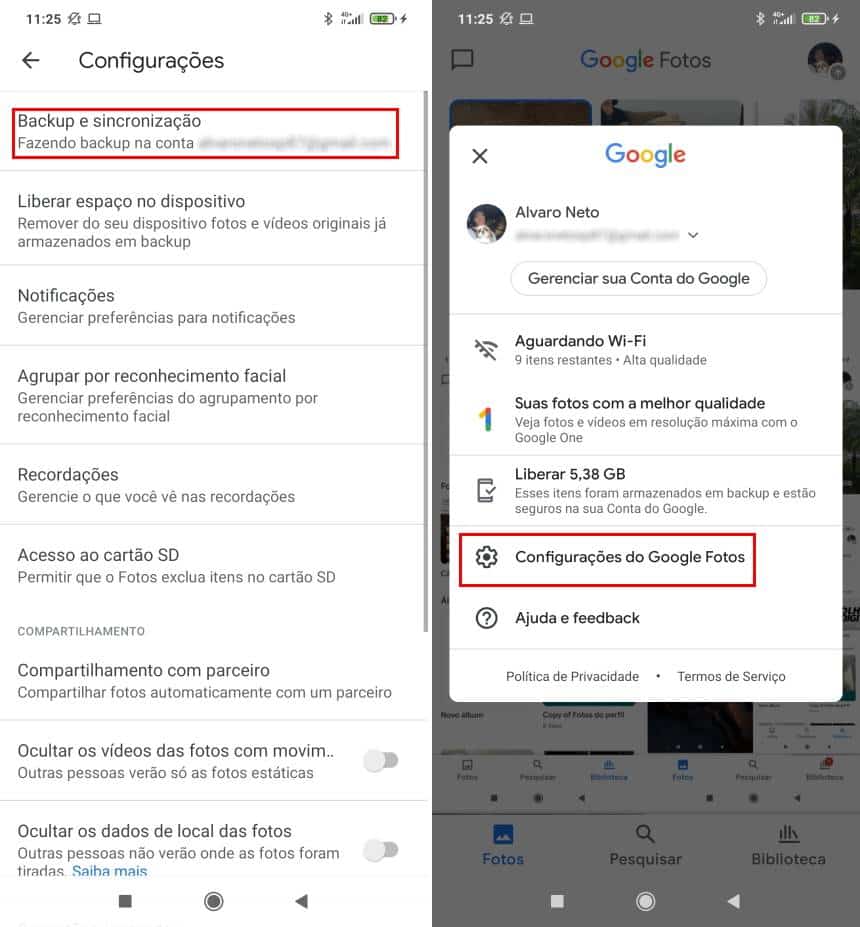
O Google Fotos é uma escolha fantástica pela sua versatilidade. Ele funciona tanto em Android quanto em iPhone, oferecendo sincronização automática. A qualidade do backup pode ser configurada, e o espaço gratuito é generoso para começar. É prático porque você não precisa se preocupar em fazer manualmente, ele cuida disso em segundo plano.
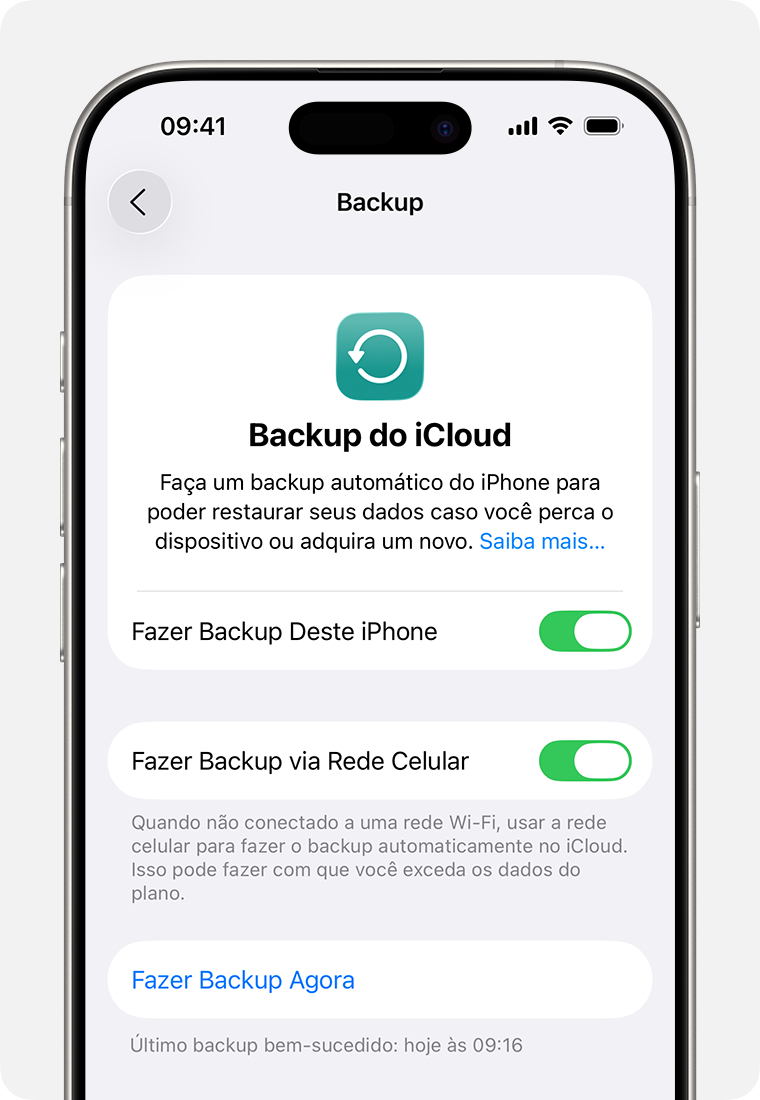
iCloud: A Integração Perfeita para iPhone
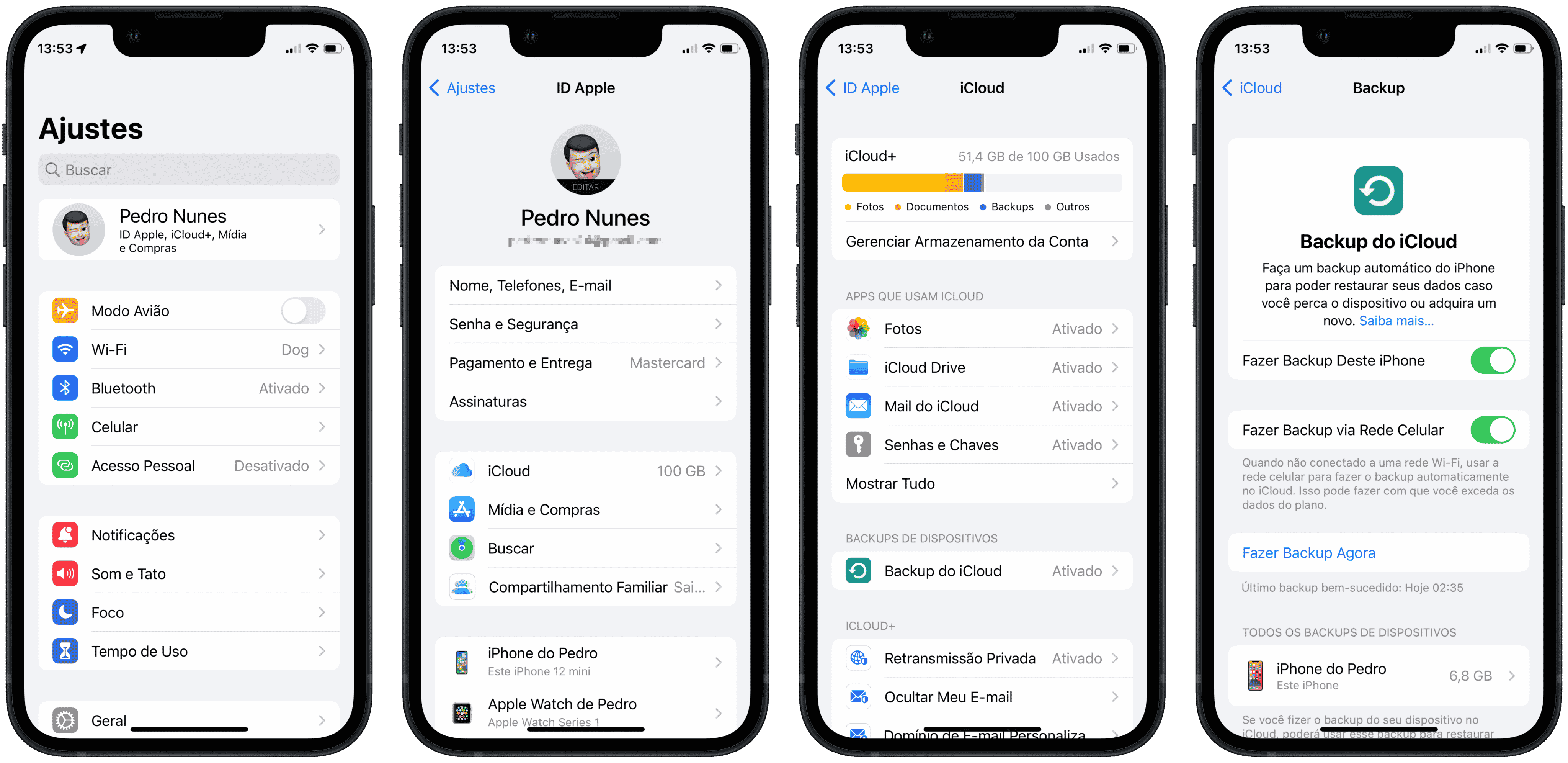
Se você usa iPhone, o iCloud é a opção mais integrada. Ele sincroniza suas fotos diretamente com o seu ecossistema Apple. A configuração é super simples e, assim como o Google Fotos, opera de forma automática. O espaço gratuito é mais limitado, então pode ser necessário um upgrade se você tiver muitas fotos.
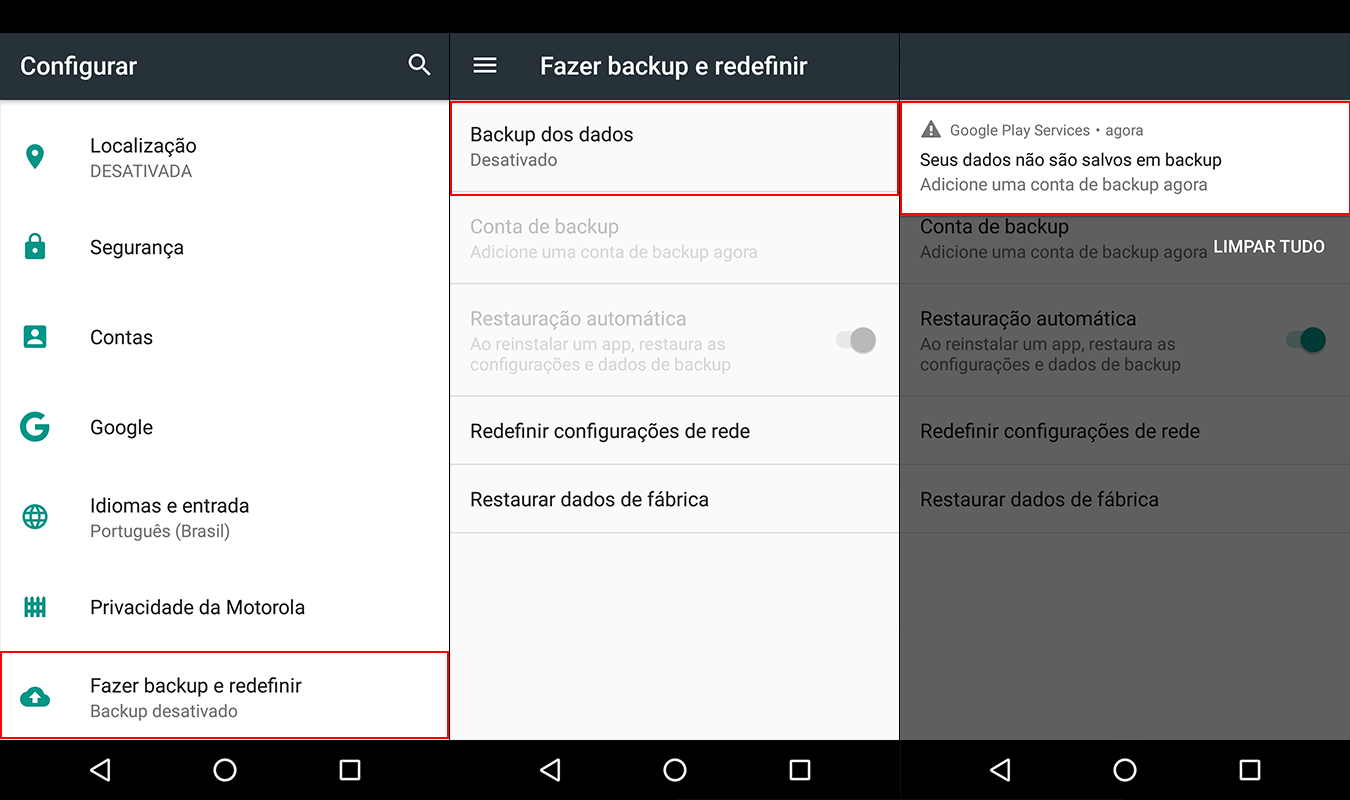
OneDrive: Ideal para o Ecossistema Microsoft e Samsung
Para quem tem aparelhos Samsung ou usa Windows, o OneDrive é uma excelente alternativa. Ele oferece sincronização automática e se integra bem com outros serviços da Microsoft. É uma boa pedida para manter tudo organizado, especialmente se você já utiliza outros produtos da marca.
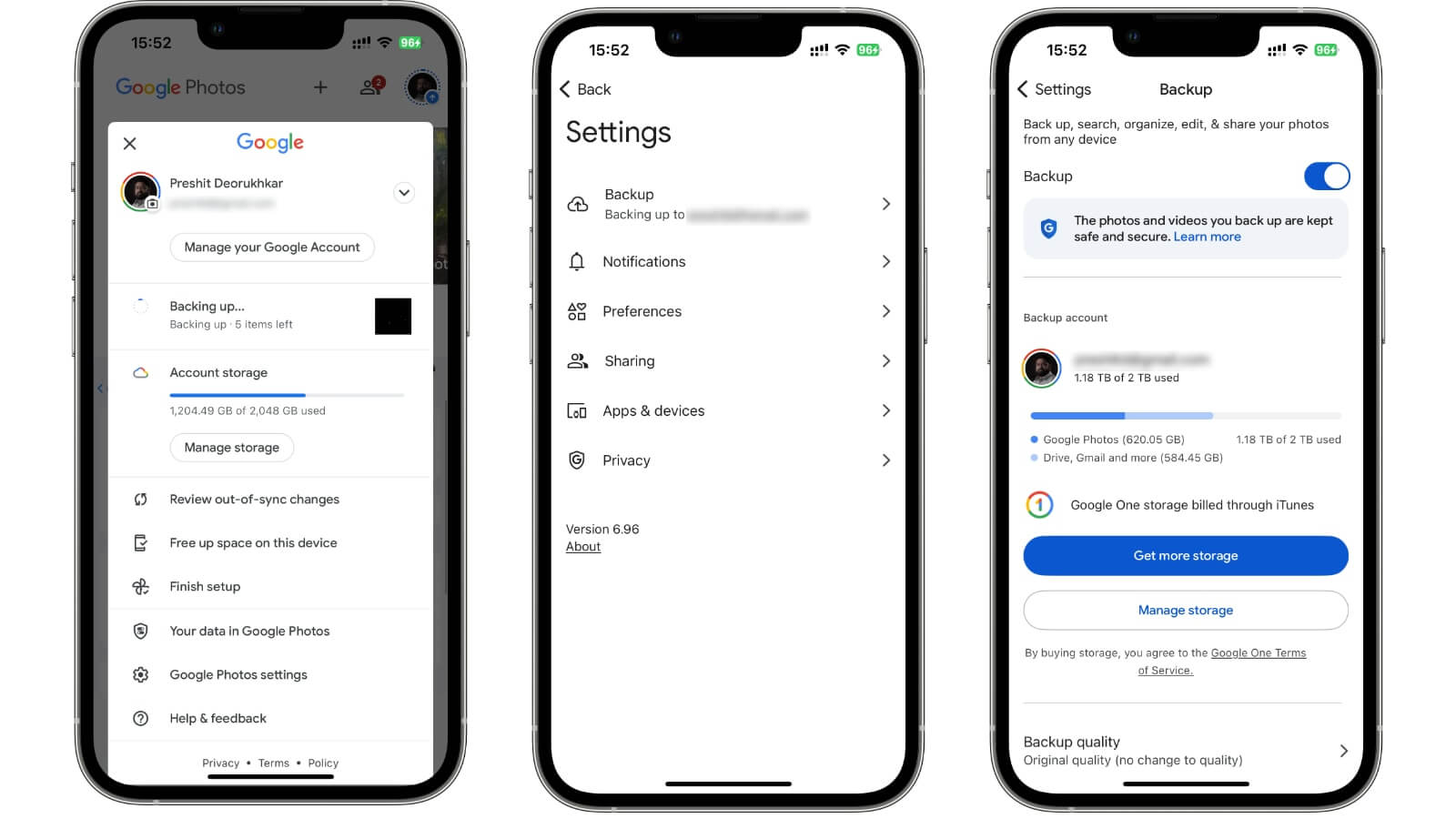
Backup Manual: O Controle Total nas Suas Mãos
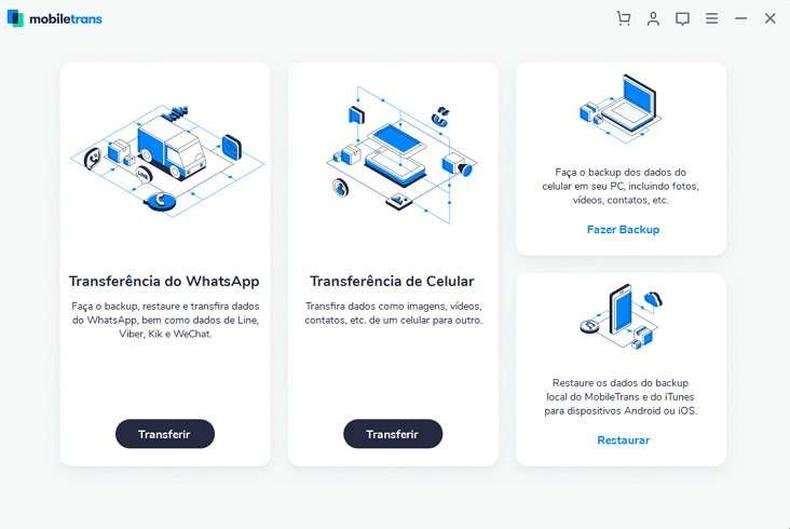
O backup manual via cabo USB para um computador ou usando um Pendrive OTG (On-The-Go) para o celular te dá controle total. É a forma mais segura se você quer ter cópias físicas e não depender de serviços online. Perfeito para quem tem muitas fotos e quer organizar tudo em pastas específicas no seu PC ou HD externo.
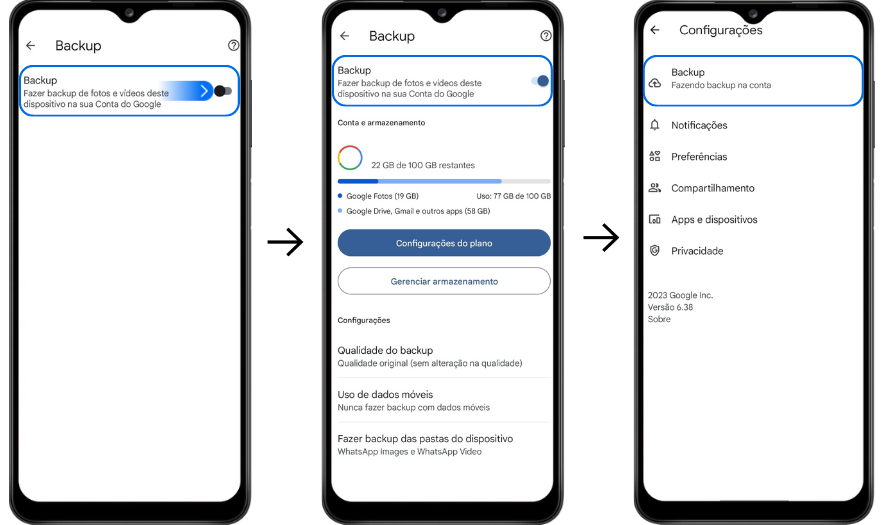
Preparando o Terreno para o Backup
Antes de começar, certifique-se de que seu celular está conectado a uma rede Wi-Fi estável, especialmente se for usar serviços de nuvem. Isso garante que o processo seja mais rápido e evite o consumo excessivo dos seus dados móveis. Verifique também se você tem espaço suficiente no serviço de nuvem escolhido ou no dispositivo de destino (computador, HD externo, pendrive).
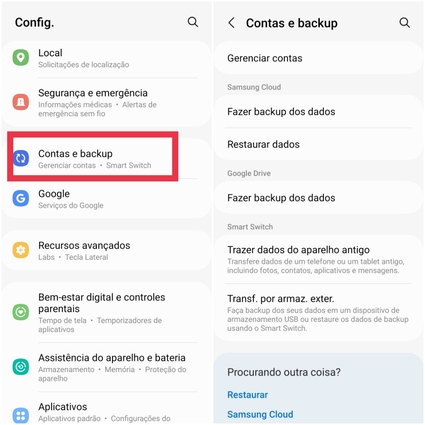
O Passo a Passo: Como Fazer na Prática
-
Escolha o Método de Backup:
Decida se prefere usar um serviço de nuvem (Google Fotos, iCloud, OneDrive) ou fazer um backup manual. A escolha depende da sua preferência por automação, espaço de armazenamento e controle.
-
Configuração do Serviço de Nuvem (se aplicável):
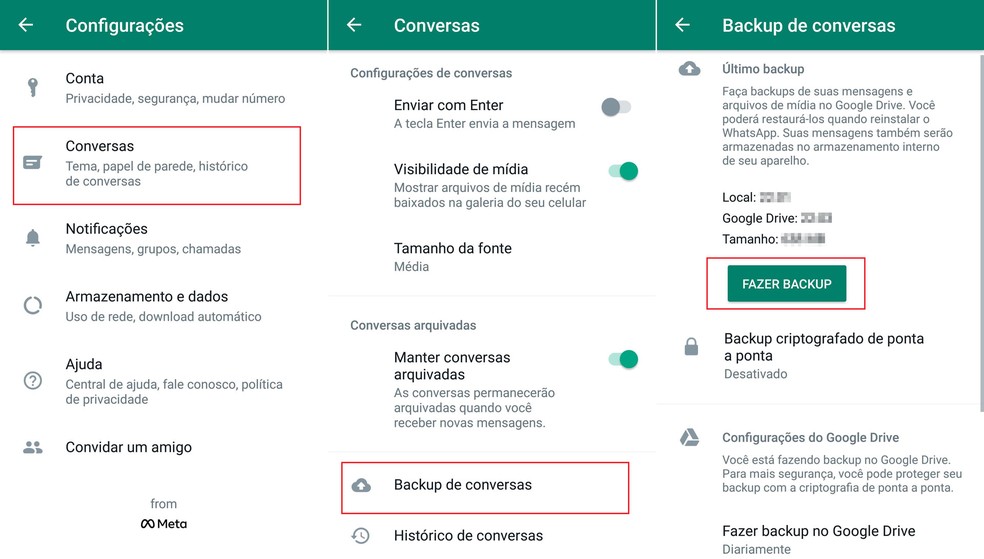
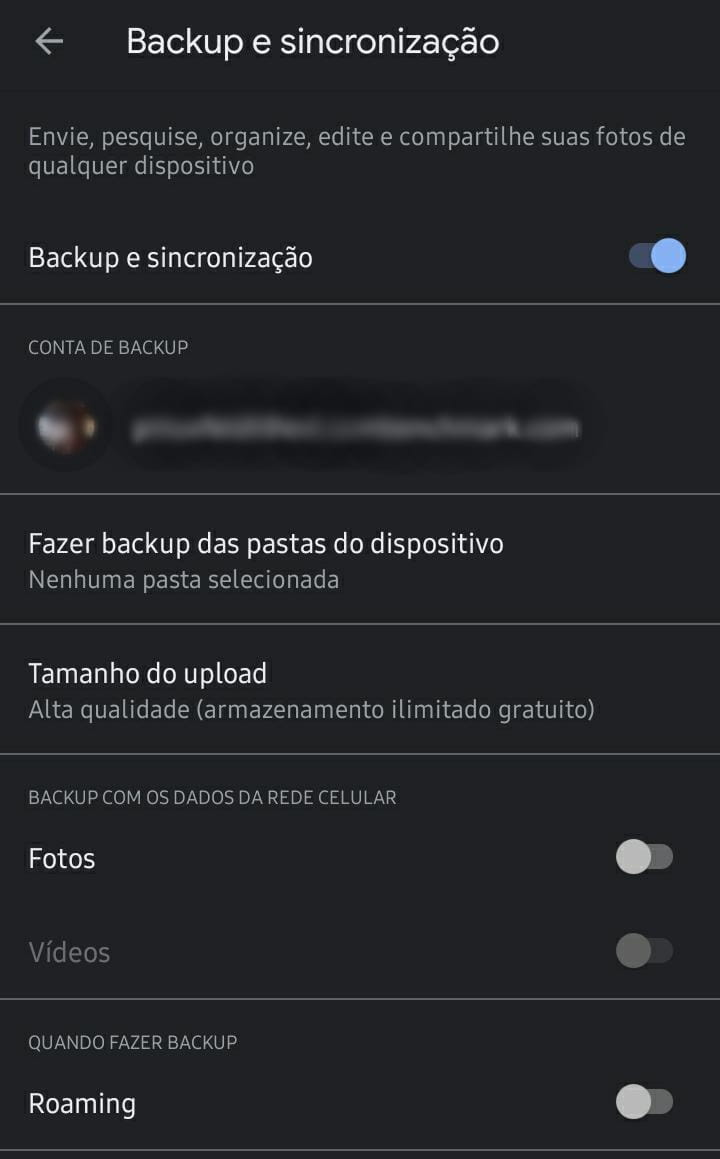
Baixe o aplicativo do serviço escolhido (se ainda não estiver instalado). Faça login com sua conta. Procure nas configurações do aplicativo a opção de backup ou sincronização de fotos. Ative a opção e escolha a qualidade do backup (se houver opção). Certifique-se de que a opção de backup automático esteja ligada.
-
Iniciando o Backup Automático:
Com a sincronização ativada, o aplicativo começará a enviar suas fotos para a nuvem. Isso pode levar um tempo dependendo da quantidade de fotos e da velocidade da sua internet. Deixe o celular conectado à energia e ao Wi-Fi para otimizar o processo.
-
Realizando o Backup Manual (se aplicável):
Conecte seu celular ao computador usando o cabo USB. No celular, autorize o acesso aos arquivos. No computador, abra o explorador de arquivos, localize seu celular e navegue até a pasta onde as fotos estão salvas (geralmente DCIM). Copie as fotos e cole em uma pasta segura no seu computador ou HD externo. Se usar Pendrive OTG, conecte-o ao celular, abra um gerenciador de arquivos, copie as fotos do celular para o pendrive.
-
Verificação Pós-Backup:
Após o processo, acesse o serviço de nuvem pelo navegador ou outro dispositivo para confirmar que suas fotos foram transferidas corretamente. No caso do backup manual, abra as pastas onde você salvou as fotos para garantir que tudo está lá e legível.
Principais Erros e Como Evitá-los
Erro: Não verificar o espaço de armazenamento. Muitas vezes, o backup falha porque o espaço gratuito na nuvem acabou ou o pendrive/HD está cheio. Solução: Antes de iniciar, sempre confira o espaço disponível. Se for usar nuvem, veja se precisa de um plano pago. Para backup manual, certifique-se de que o dispositivo de destino tem espaço suficiente para todas as suas fotos.
Erro: Depender apenas de um método. Confiar unicamente na nuvem ou apenas no backup manual pode ser arriscado. Solução: Considere usar uma combinação. Por exemplo, mantenha a sincronização automática na nuvem para conveniência e faça backups manuais periódicos em um HD externo para maior segurança.
Erro: Esquecer de ativar a sincronização automática. Acontece com frequência: você acha que está fazendo backup, mas esqueceu de ligar a função. Solução: Revise as configurações do aplicativo de backup regularmente. Verifique se a opção de sincronização automática está ativa e se está funcionando como esperado.
Mais Detalhes e Inspirações Relacionadas

Tela de smartphone exibindo a interface do Google Fotos com miniaturas de fotos coloridas em um layout de grade, com fundo branco limpo.
Close-up de um cabo USB conectando um iPhone a um laptop moderno, com foco na porta de carregamento e no conector metálico.
Visualização de pasta no explorador de arquivos do Windows mostrando miniaturas de fotos JPEG com nomes de arquivo sequenciais, em um fundo de tela azul.
Interface do aplicativo OneDrive no celular, exibindo um álbum de fotos com imagens de paisagens e pessoas, em tons de azul e branco.
Pendrive USB-C de metal escovado conectado a uma porta OTG em um smartphone Android, com a luz indicadora acesa.

Tela de configurações do iCloud no iPhone, mostrando a opção de backup de fotos ativada com um ícone de nuvem e um indicador verde.
Fotografia de um HD externo preto fosco posicionado ao lado de um laptop aberto, com iluminação suave vinda da tela.
Interface do aplicativo de galeria em um celular Samsung, com fotos em formato quadrado dispostas em linhas e colunas, em um tema escuro.

Imagem de um cartão SD sendo inserido em um leitor de cartão conectado a um computador, com foco nos contatos dourados do cartão.

Tela de um aplicativo de gerenciamento de arquivos mostrando a transferência de fotos de uma pasta do celular para um dispositivo externo, com barra de progresso.
Visão aérea de uma mesa de trabalho com um celular, um laptop e um disco rígido externo, organizados de forma minimalista.
Captura de tela de um software de backup de fotos para PC, exibindo opções de seleção de pastas e agendamento de tarefas.
Dicas Extras
- Organize antes: Antes de fazer o backup, revise suas fotos. Apague as duplicadas, os prints sem importância e aquelas que não te trazem boas lembranças. Isso economiza espaço e tempo.
- Verifique o espaço: Certifique-se de que o local de destino do seu backup (nuvem ou computador) tem espaço suficiente. Nada pior do que o processo falhar no final.
- Teste a restauração: Um backup só é realmente útil se você conseguir recuperar as fotos. Depois de fazer o primeiro backup, tente baixar algumas imagens para confirmar que tudo funcionou.
- Considere backups locais: Se a segurança é sua prioridade máxima, pense em combinar o backup na nuvem com um backup físico, como um HD externo. Isso oferece uma camada extra de proteção.
- Use conexões estáveis: Para backups grandes, prefira fazer em uma rede Wi-Fi confiável e com boa velocidade. Se for transferir fotos do celular para computador via cabo, certifique-se de que a conexão USB está firme.
Dúvidas Frequentes
O backup automático das fotos do celular é seguro?
A segurança depende do serviço que você escolhe. Plataformas como Google Fotos e iCloud investem pesado em criptografia e segurança. No entanto, é sempre bom reforçar a segurança da sua conta com uma senha forte e autenticação de dois fatores. Para quem busca alternativas ao iCloud, o OneDrive também oferece boas opções de segurança.
Posso fazer backup de fotos sem usar a nuvem?
Sim, é totalmente possível! Você pode transferir fotos do celular para computador usando um cabo USB, ou até mesmo para um pendrive OTG (On-The-Go) se seu celular for compatível. Essa é uma ótima alternativa para quem prefere ter o controle físico dos seus arquivos.
Quanto tempo leva para fazer backup das fotos do celular?
O tempo varia bastante. Depende da quantidade de fotos, do tamanho delas, da velocidade da sua internet (se for para a nuvem) ou da velocidade da conexão USB/pendrive (se for manual). Para um backup automático de fotos Android ou iPhone, o processo inicial pode demorar mais se você tiver muitas fotos acumuladas.
Conclusão
Agora que você já sabe como fazer backup das fotos do celular, percebe como é simples proteger suas memórias? Escolha o método que mais se adapta à sua rotina e garanta que seus cliques mais preciosos estejam sempre seguros. O próximo passo lógico é entender como funciona a recuperação de fotos apagadas acidentalmente, caso algo saia do planejado. E lembre-se, manter suas fotos organizadas é um passo importante para gerenciar bem seu espaço digital.
