

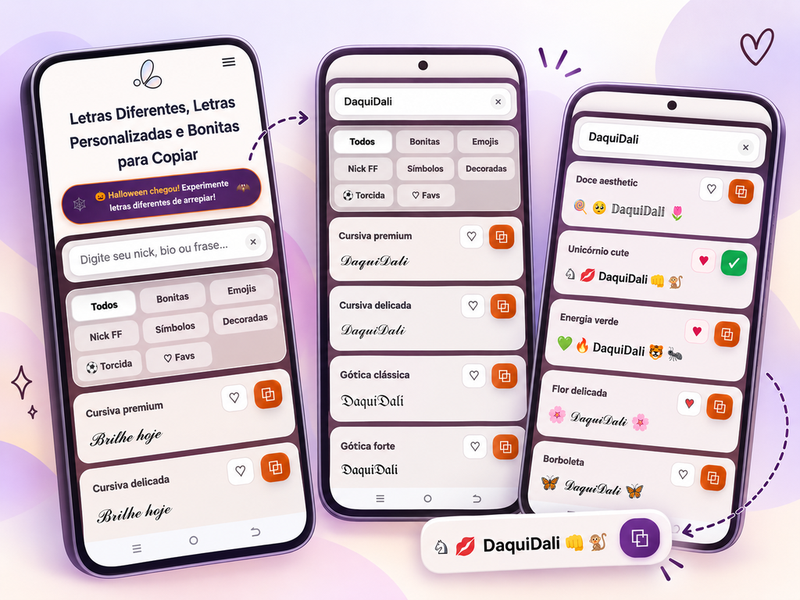
Você digita um nome para colocar no perfil, olha para a tela e percebe que ele ficou igual a todos os outros. Aí tenta mudar a letra pelo teclado do celular, mas encontra apenas as opções de sempre. Para deixar uma palavra mais expressiva, não é necessário instalar um aplicativo novo nem trocar a fonte do sistema.
Uma saída é usar um gerador de letras diferentes pelo navegador. Você escreve a frase uma vez, compara versões com aparências distintas e copia a que preferir. O importante é saber onde tocar, o que acontece com o texto e como conferir se ele continuará legível depois de colado.
Dá para mudar as letras sem instalar uma fonte?
Sim, mas vale entender a diferença. Quando você muda a fonte de um documento, o programa altera a apresentação de caracteres que continuam sendo, em geral, os mesmos. Já muitos geradores online apresentam combinações de outros caracteres Unicode que se parecem com escrita cursiva, negrito, gótica ou letras pequenas.
Essas versões podem ser copiadas como texto. Por isso, são úteis em nomes de exibição, títulos curtos e recados. Elas não instalam uma fonte no celular e também não garantem que todos os aplicativos aceitem cada caractere. O resultado depende do campo em que você cola e das fontes que o dispositivo consegue exibir.
Como fazer letras diferentes para copiar e colar no celular
Vamos usar “DaquiDali” como exemplo real, exatamente como nas capturas feitas no celular. O processo é semelhante em um navegador no Android ou no iPhone, embora a aparência dos botões possa variar conforme o aparelho.
1. Abra o gerador no navegador
Acesse o gerador de letras diferentes no celular. Na parte superior da ferramenta, há um campo onde você pode escrever um nick, uma bio ou uma frase. Não é preciso criar uma conta para começar.
2. Digite apenas o texto que deseja transformar
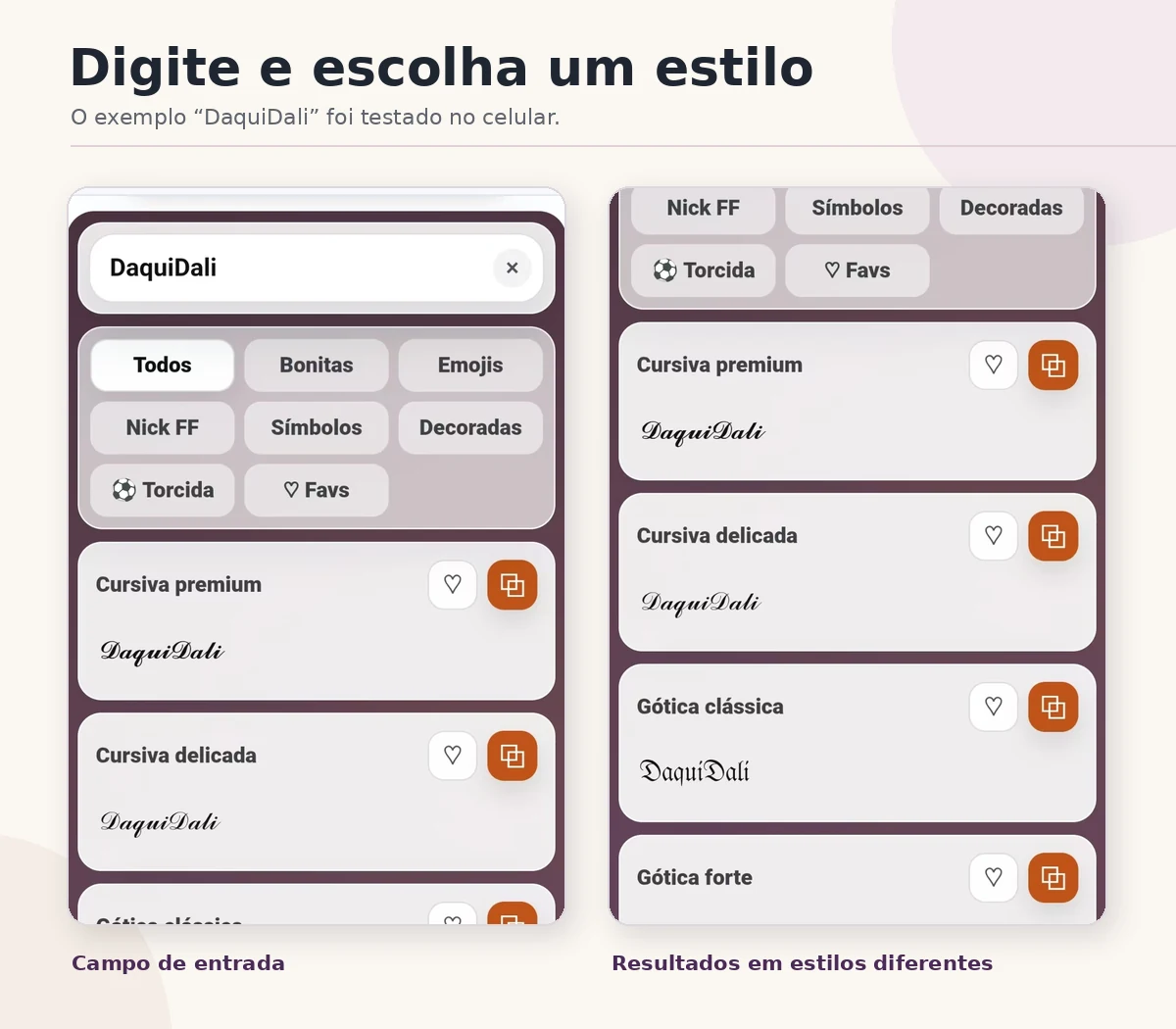
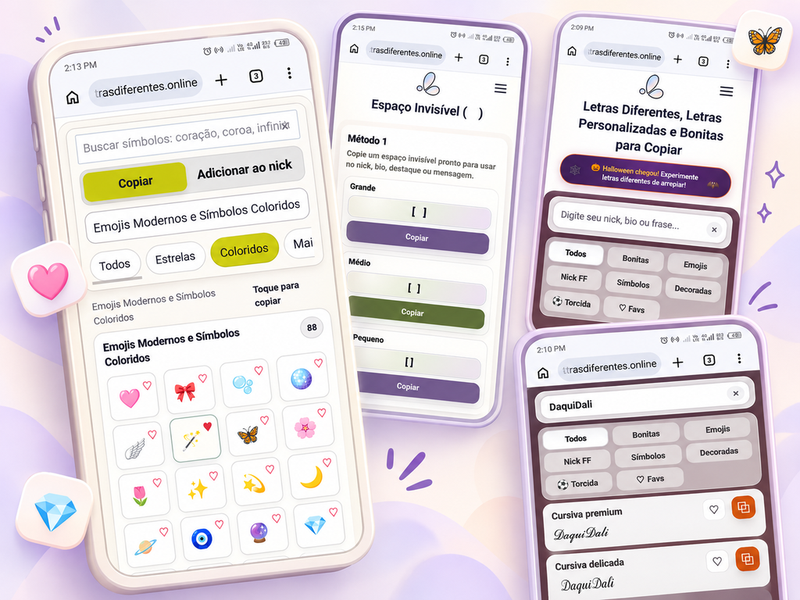
Escreva “DaquiDali” no campo. A ferramenta mostra opções como cursiva premium, cursiva delicada e gótica clássica na mesma página. Comece com um nome curto: assim fica mais fácil comparar as letras e perceber se alguma delas é difícil de reconhecer.
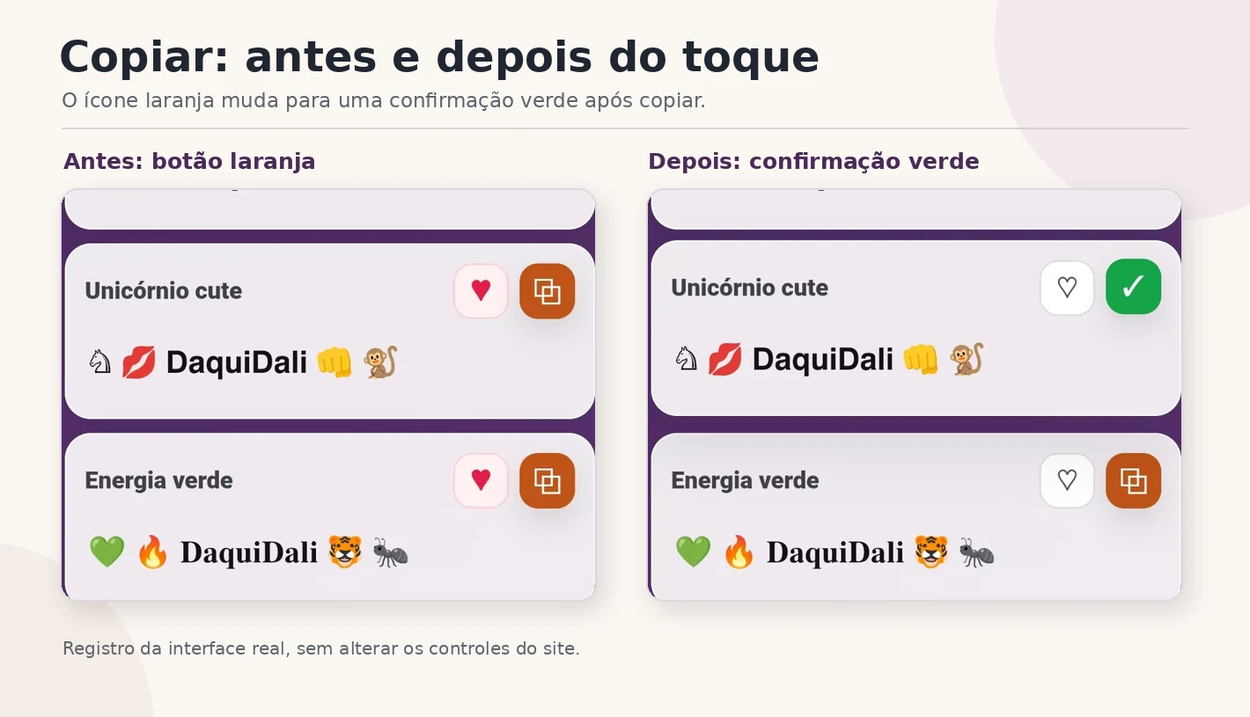
As imagens deste guia foram capturadas em um celular Android com o exemplo “DaquiDali”. Elas mostram o campo preenchido, as opções disponíveis e os botões reais do gerador. O resultado pode ter outra disposição em aparelhos diferentes.
3. Compare opções antes de escolher
Observe o mesmo texto em formatos mais discretos e mais decorados. O site organiza resultados por categorias, incluindo estilos bonitos, símbolos e opções decoradas. Se a intenção é escrever um nome simples, talvez não faça sentido escolher a opção com mais enfeites.
4. Copie o resultado escolhido
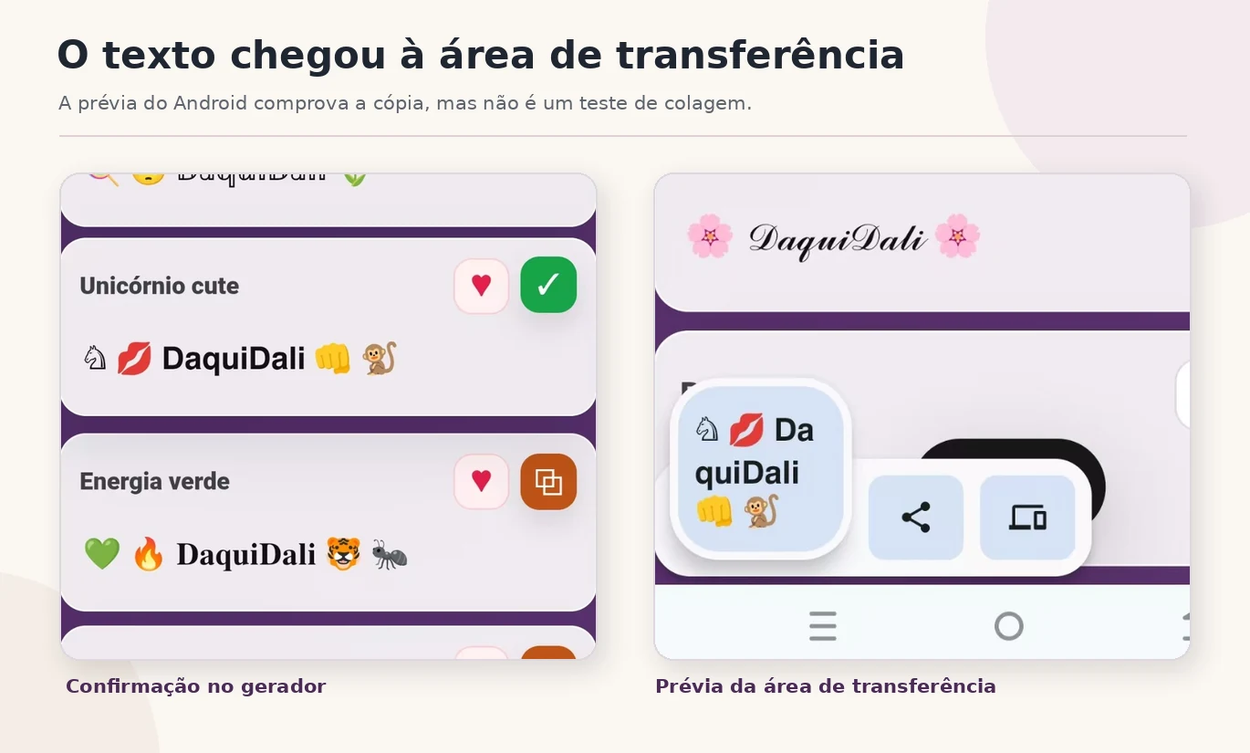
Ao lado dos resultados, procure o botão com o símbolo de copiar. Toque no botão correspondente à versão que você quer usar. O site indica quando a cópia foi realizada. Você não precisa selecionar cada letra individualmente.
5. Cole e confira no lugar definitivo
Abra o campo de destino, mantenha o dedo pressionado e escolha a opção de colar disponibilizada pelo aparelho. Antes de salvar, leia tudo novamente. Se um símbolo sumiu, virou um quadrado ou dificultou a leitura, volte ao gerador e tente uma alternativa mais simples.
Qual estilo escolher? Veja a diferença na prática
Não existe uma versão que fique melhor em qualquer situação. Na hora de comparar letras personalizadas, observe a palavra inteira, incluindo acentos e espaçamento, antes de copiar. Além do teste real com “DaquiDali”, veja outro exemplo ilustrativo usando a frase “Meu cantinho”.
Texto comum: Meu cantinho
Negrito decorativo: 𝗠𝗲𝘂 𝗰𝗮𝗻𝘁𝗶𝗻𝗵𝗼
Cursiva: 𝓜𝓮𝓾 𝓬𝓪𝓷𝓽𝓲𝓷𝓱𝓸
Letras pequenas: ᴍᴇᴜ ᴄᴀɴᴛɪɴʜᴏ
Com um detalhe: ✦ Meu cantinho
A última opção mantém as letras convencionais e acrescenta um símbolo. Muitas vezes, é a escolha mais fácil de ler. Já a cursiva pode funcionar como título curto, desde que você confirme se todas as letras aparecem corretamente. Em um texto longo, o efeito pode cansar mais do que ajudar.
| Estilo | Quando pode ajudar | O que conferir |
| Texto comum + símbolo | Título curto ou recado com detalhe discreto | Se o símbolo aparece sem atrapalhar a leitura |
| Cursiva | Nome de exibição ou título breve | Se as letras e os acentos continuam claros |
| Gótica | Palavra curta ou nick com visual marcante | Se continua legível em uma tela pequena |
| Negrito decorativo | Dar destaque a uma palavra | Se o campo aceita os caracteres copiados |
Onde usar o texto depois de copiar?
Um bom primeiro teste é colar a frase em um bloco de notas. Assim, você verifica se a cópia funcionou antes de editar um perfil ou enviar uma mensagem.
Em uma bio ou em um nome de exibição, um trecho decorativo pode chamar atenção para uma palavra. Em recados, títulos e mensagens, vale destacar apenas a parte importante e deixar o restante em escrita normal. Nem todo campo aceita os mesmos caracteres: nomes de usuário e identificadores podem ter regras diferentes das áreas destinadas à descrição do perfil.
Se você pretende usar o resultado em um jogo ou aplicativo específico, teste antes de confirmar a alteração. Não adianta escolher um desenho bonito na prévia se o serviço não permitir salvá-lo.
Por que algumas letras mudam ou não aparecem?
Esses geradores não controlam a forma como outros aplicativos exibem caracteres. Um dispositivo pode mostrar a letra estilizada normalmente, enquanto outro utiliza um desenho diferente ou não possui o símbolo necessário.
Também há uma particularidade do português: certos estilos não incluem versões equivalentes para todas as letras acentuadas. Em palavras como “coração” ou “ação”, é importante conferir se os acentos e a cedilha continuam corretos. Não vale sacrificar a grafia para manter um efeito visual.
Há ainda uma diferença entre escrever um texto para ser lido e usá-lo como identificador. Caracteres que parecem comuns podem ser tratados de outra forma em buscas, formulários e leitores de tela. Por isso, preserve uma versão convencional para informações essenciais, contato e nomes que outras pessoas precisem encontrar.
Três cuidados que evitam retrabalho
Faça o teste no próprio celular. A imagem mostrada pelo gerador ajuda a escolher, mas é a colagem no aplicativo de destino que revela se o resultado serve para você.
Não transforme frases inteiras sem necessidade. Um nome curto com um toque de estilo pode funcionar; instruções, endereços e informações importantes precisam continuar fáceis de entender.
Salve também o texto original. Se precisar trocar de estilo, corrigir a ortografia ou enviar a mesma frase para alguém, você não terá de reconstruir a mensagem a partir de caracteres decorativos.
Preciso baixar um aplicativo para fazer isso?
Não. Para o procedimento apresentado aqui, basta acessar o gerador pelo navegador e copiar o resultado. Baixar uma fonte tradicional, mudar a aparência do teclado e substituir caracteres por alternativas Unicode são tarefas diferentes.
Se o objetivo é apenas dar personalidade a um nome ou título, comece com uma palavra, escolha uma opção legível e faça o teste de colar. A solução mais útil é a que permite que outras pessoas leiam sua mensagem sem esforço.