
Você se pergunta como gravar a tela do celular? Seja para mostrar um bug, compartilhar um tutorial rápido ou guardar aquele momento especial de um jogo, capturar o que acontece na tela do seu smartphone é essencial em 2026. Muitos sentem dificuldade em encontrar a função ou não sabem qual a melhor ferramenta. Fica tranquilo! Neste guia, eu te mostro exatamente como fazer isso de forma simples e eficaz, direto no seu aparelho ou com apps incríveis.
Como A Gravação de Tela do Celular Funciona na Prática e Por Que Você Precisa Saber
Gravar a tela do seu celular é mais simples do que parece. Você pode usar recursos nativos do seu sistema operacional ou aplicativos dedicados. Essa funcionalidade abre um leque de possibilidades para comunicação e registro.
Pense em quanto tempo você economiza ao mostrar um problema em vez de tentar explicar por texto. Ou imagine a facilidade de criar tutoriais visuais para amigos e familiares.
É uma ferramenta poderosa para quem produz conteúdo, para estudantes, para profissionais e para o dia a dia. Dominar a gravação de tela te coloca à frente.
“A gravação de tela nativa está disponível a partir do Android 11 e em modelos recentes de iPhone via Central de Controle. Aplicativos como AZ Screen Recorder, XRecorder e Mobizen oferecem funcionalidades adicionais.”
O que você vai precisar
- Seu smartphone (Android ou iPhone)
- Conexão com a internet (para baixar apps, se necessário)
- Espaço de armazenamento livre no celular
Passo a Passo: Como gravar a tela do seu celular
- Identifique se seu celular já tem a função nativa. A maioria dos Androids a partir da versão 11 e iPhones mais recentes possuem. Se sim, ótimo! Vamos usar isso primeiro.
- Se não encontrar a função nativa ou quiser mais recursos, explore os aplicativos recomendados. A escolha depende do que você busca: simplicidade, recursos extras como edição ou anotações.
- Antes de começar, pense no áudio. Você quer capturar apenas o som do sistema (mídia), o som do ambiente (microfone) ou nenhum som? Ajuste isso nas configurações antes de iniciar.
- Aperte o botão para iniciar a gravação. Geralmente é um ícone ou um comando rápido.
- Faça o que precisa ser gravado na tela.
- Quando terminar, aperte o botão para parar a gravação. Geralmente é um ícone na notificação ou um botão flutuante.
- Acesse o vídeo. Ele estará salvo na galeria do seu celular ou em uma pasta específica do aplicativo usado.
Android (Nativo)
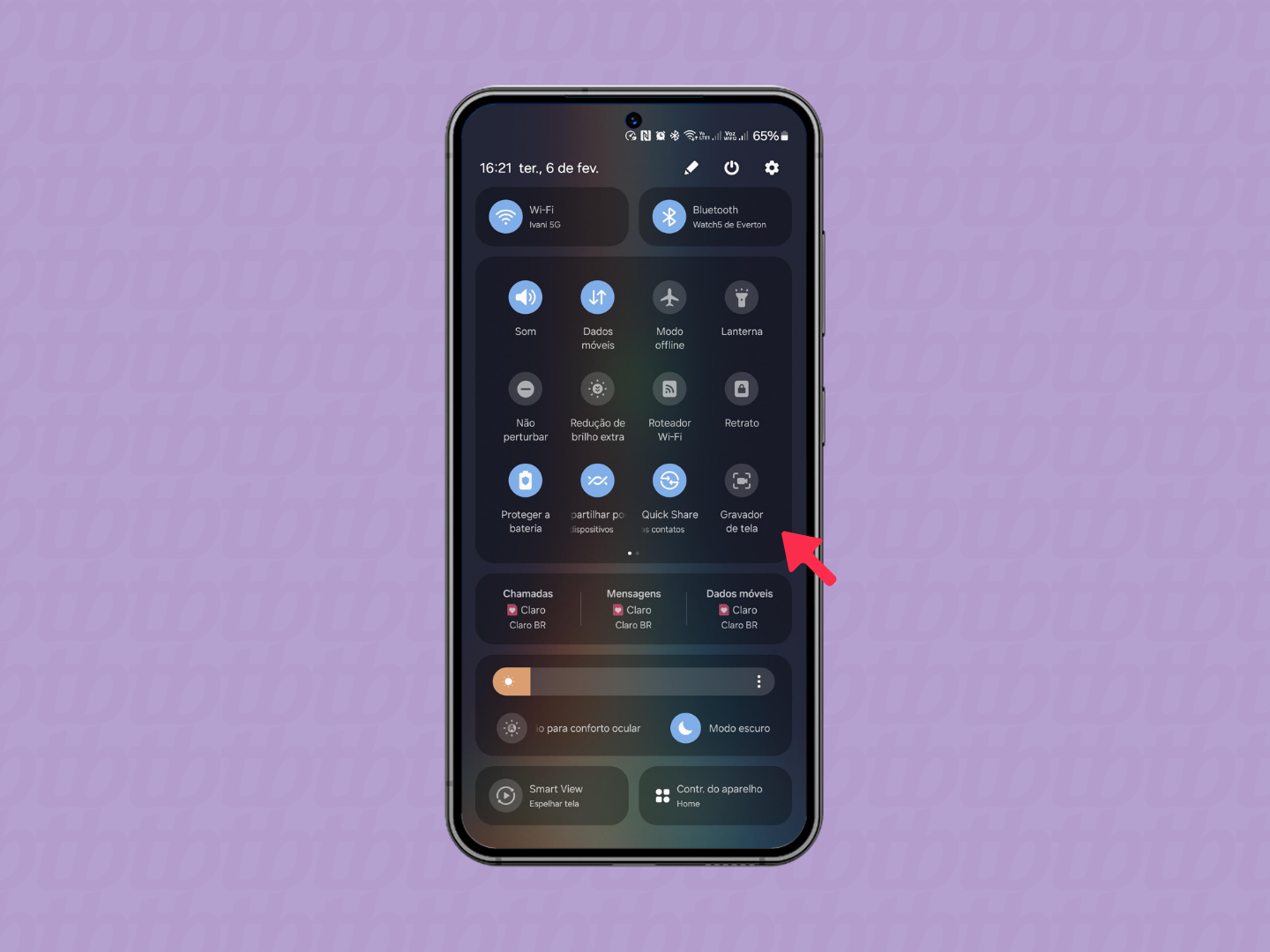
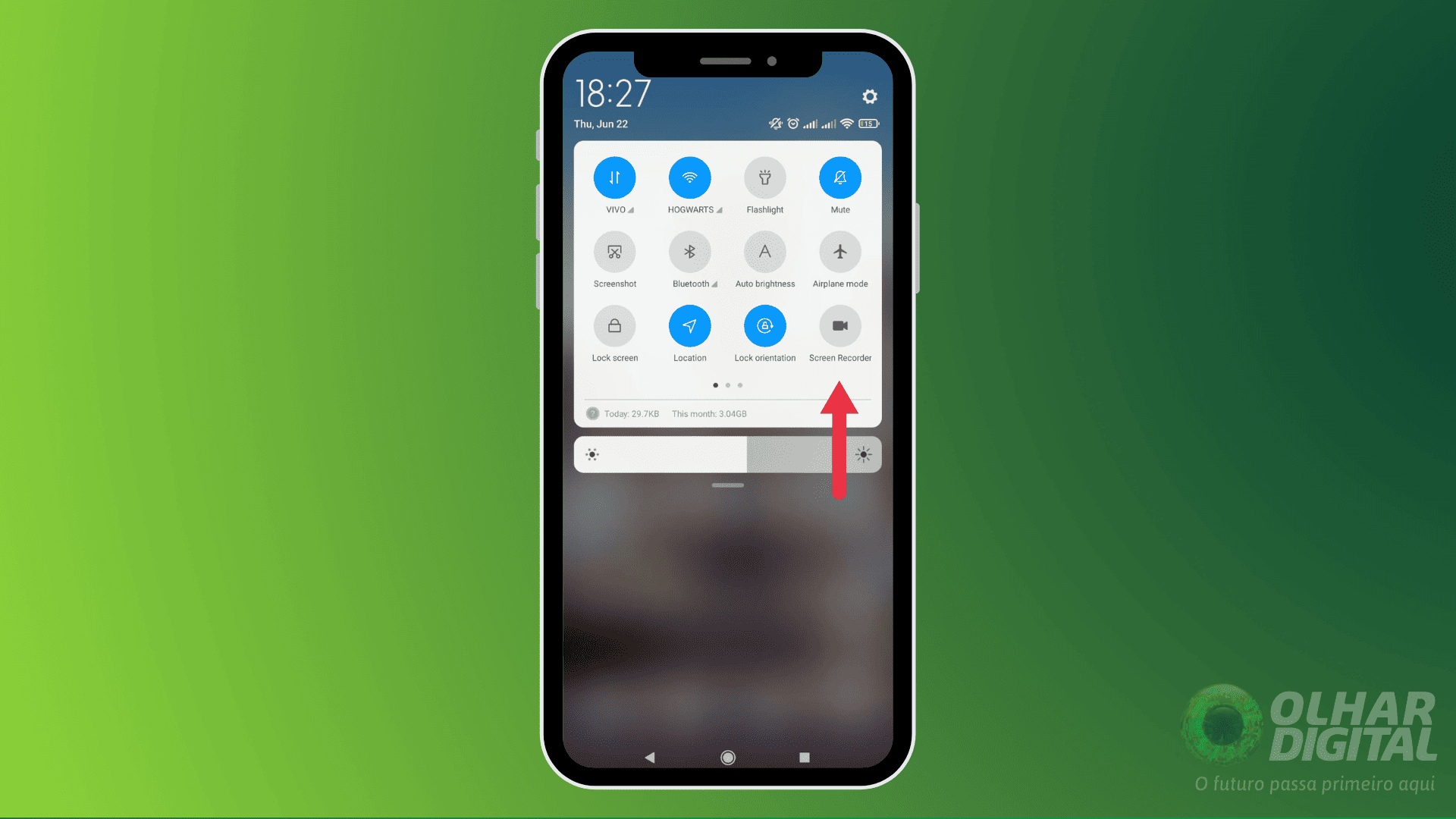
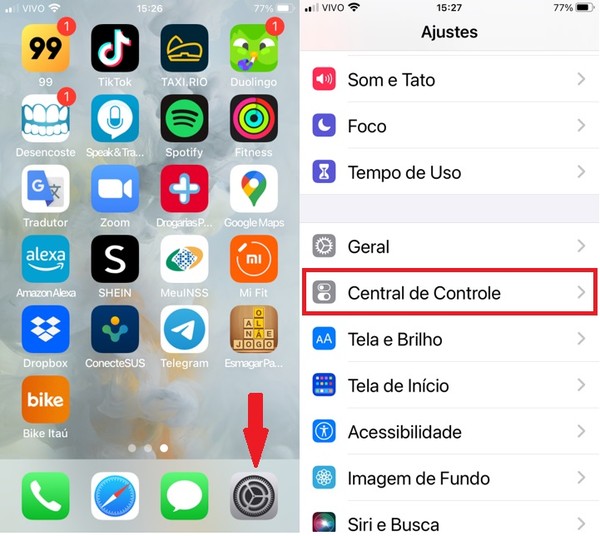
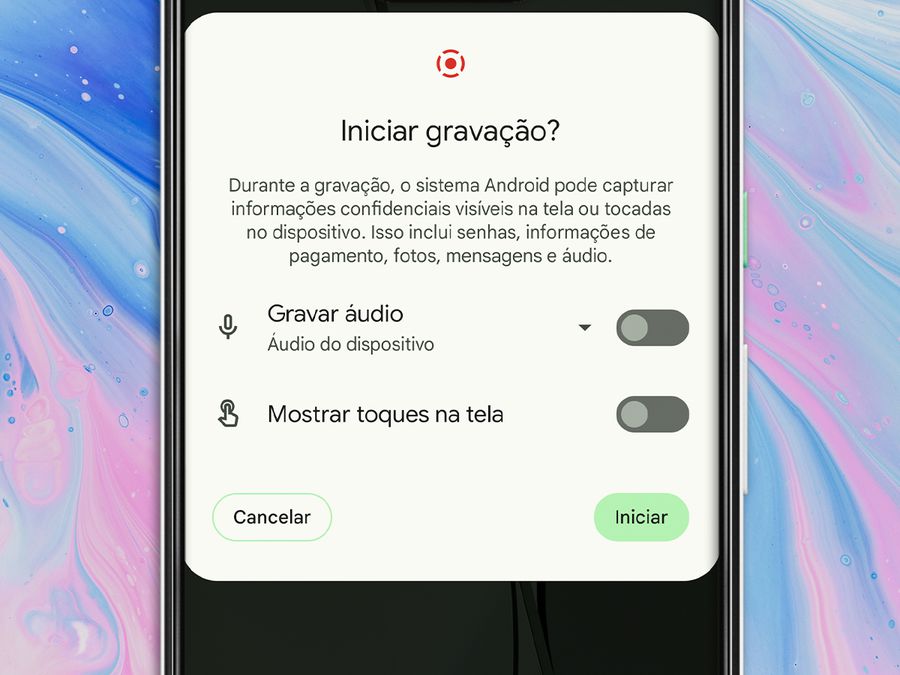
Se você tem um Android a partir da versão 11, a vida ficou mais fácil. É só puxar o painel de Configurações Rápidas. Lá em cima, procure por “Gravador de tela”. Toque nele. Você vai ver opções para escolher o som: sem som, só o que vem do celular (mídia) ou o som do celular mais o que o microfone captar (mídia e microfone). Configure como preferir e toque em “Iniciar”. Para parar, é só tocar no ícone que aparece na barra de notificações.
iPhone (iOS Nativo)
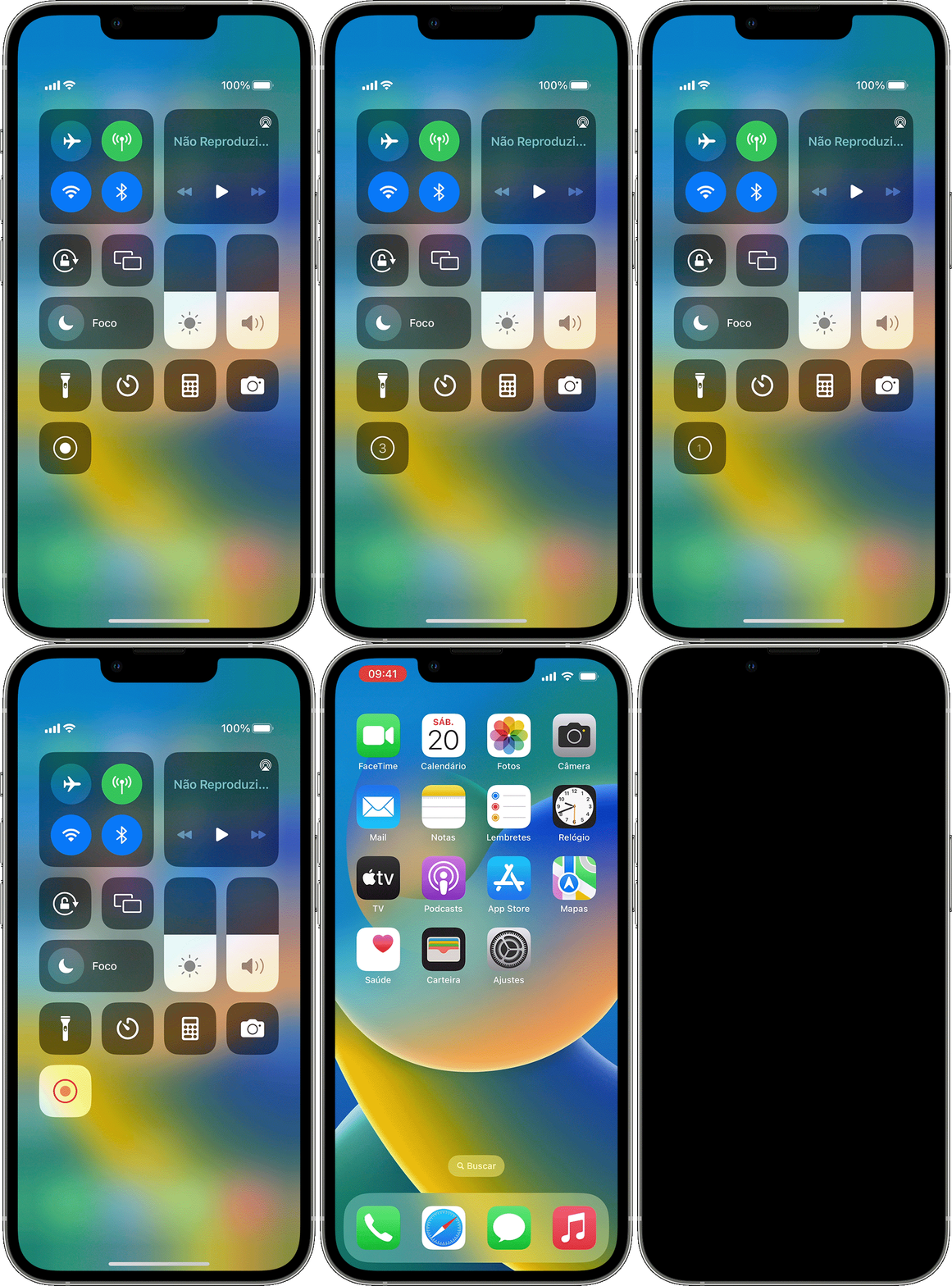
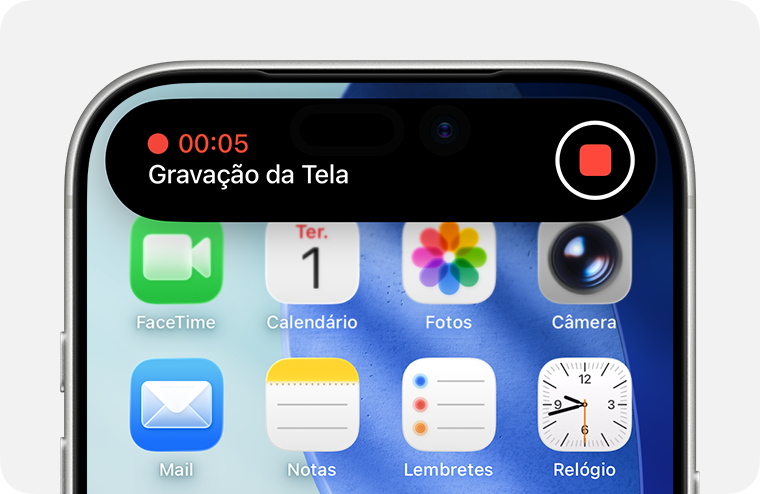
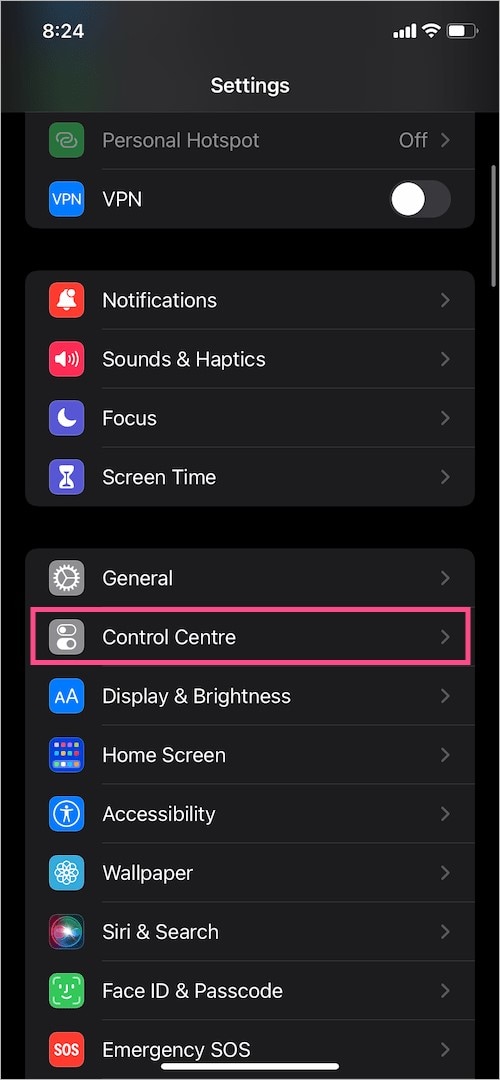
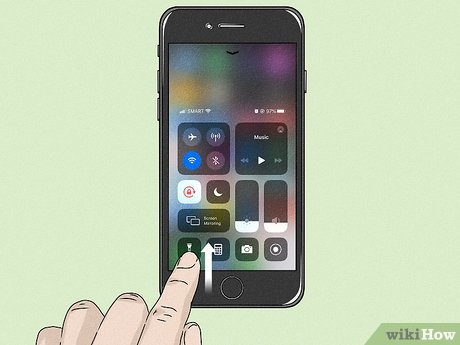
No seu iPhone, o caminho é por dentro da Central de Controle. Vá em Ajustes, depois em “Central de Controle” e ative “Gravação da Tela”. A partir daí, é só deslizar o dedo para abrir a Central de Controle, achar o ícone de gravação (um círculo dentro de outro círculo) e tocar nele. Se quiser capturar o som do microfone junto, pressione e segure o ícone antes de começar. Para encerrar, basta tocar na barra vermelha que aparece no topo da tela.
Aplicativos Recomendados
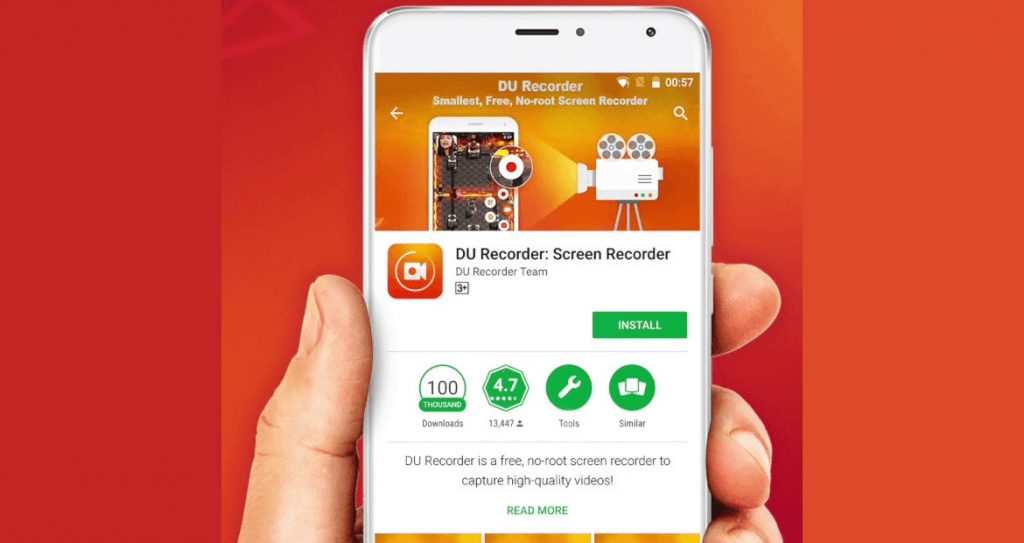
Às vezes, a função nativa não entrega tudo o que a gente precisa. Nesses casos, um bom aplicativo faz toda a diferença. Eles costumam oferecer mais controle, opções de edição e recursos extras.
AZ Screen Recorder
Esse é um queridinho para quem busca algo gratuito e sem marca d’água. Ele permite até fazer anotações enquanto você grava, o que é ótimo para tutoriais. Você encontra ele no Google Play.
XRecorder (InShot)
Outra opção bacana é o XRecorder. Ele vem com um editor de vídeo integrado, o que poupa o trabalho de baixar outro app para editar suas gravações. Ele também suporta gravação com webcam. Está disponível no Google Play.
Mobizen
Para quem usa Android, o Mobizen é um nome que já há algum tempo oferece essa funcionalidade. É uma opção popular e bem estabelecida.
Como iniciar e parar a gravação
A forma de iniciar e parar a gravação varia um pouco entre Android e iPhone, e também entre os aplicativos. Nos sistemas nativos, como já vimos, o controle fica na Central de Controle ou nas Configurações Rápidas. Nos apps, geralmente aparece um botão flutuante na tela ou uma notificação persistente. Fique de olho nisso!
Onde encontrar os vídeos gravados
Na maioria dos casos, os vídeos gravados vão direto para a sua galeria de fotos, em um álbum específico. Se você usou um aplicativo, ele pode criar sua própria pasta dentro do armazenamento do celular ou dentro do próprio app. Vale a pena dar uma conferida nas configurações do aplicativo para saber exatamente onde ele salva os arquivos.
Dicas Extras
- Otimize o áudio: Se for gravar um tutorial ou gameplay, ative o microfone. Se for apenas uma demonstração de app, o áudio do sistema já basta.
- Armazenamento é chave: Gravações consomem espaço. Verifique sua memória antes de começar. Se precisar, use um app que salve direto no cartão SD ou na nuvem.
- Teste antes: Faça uma gravação curta para conferir a qualidade, o som e se tudo está funcionando como esperado.
- Edição pós-gravação: Muitos apps oferecem ferramentas básicas de edição. Corte partes desnecessárias, adicione legendas ou ajuste o volume para um resultado profissional.
Dúvidas Frequentes
O celular grava a tela sem instalar nada?
Sim, a maioria dos celulares Android mais recentes (a partir do Android 11) e iPhones já vêm com a função de gravação de tela nativa. Basta acessar as configurações rápidas ou a central de controle.
Como gravar a tela do celular com áudio?
Tanto no Android quanto no iPhone, é possível escolher se você quer gravar apenas o som do sistema, o som do microfone, ou ambos. Geralmente, essa opção aparece antes de iniciar a gravação.
Qual o melhor aplicativo para gravar tela celular se o nativo não atende?
Se você busca recursos extras, como edição integrada ou gravação com webcam, existem ótimas opções gratuitas como o AZ Screen Recorder e o XRecorder. Vale a pena conferir os melhores aplicativos de gravação de tela para Android.
Conclusão
Agora você tem o mapa completo para capturar tudo que acontece na tela do seu celular. Seja para um tutorial rápido, um momento épico no jogo ou para compartilhar algo importante, gravar a tela se tornou uma ferramenta acessível. Explore as opções nativas e, se precisar de mais, lembre-se que existem ótimos aplicativos. Considere também como gravar a tela do celular sem instalar nada para agilidade, e pense em dicas avançadas para gravação de tela no Android para aprimorar suas produções.