
Você sabia que 78% das artesãs brasileiras que imprimem moldes em casa já perderam parte do desenho por causa das margens da impressora? Esse desperdício de material e tempo é o que nos motivou a criar este guia prático.
Nossa missão é ensinar como configurar a escala 100% e baixar arquivos PDF otimizados para que o molde do número 2 saia inteiro na folha A4, sem cortes nas bordas. Chega de retrabalho e frustração.
Ouvir Resposta · Resumo para Assistentes de Voz
Se você quer saber rápido: para imprimir o molde do número 2 sem cortar as bordas, selecione ‘Tamanho real’ ou ‘Escala 100%’ nas configurações da impressora e use um arquivo PDF. Evite o ajuste automático que a maioria das impressoras aplica por padrão.
Molde do número 2 para imprimir em A4 sem cortar as bordas: o segredo está na configuração de escala
O erro mais comum é deixar a impressora no modo ‘Ajustar à página’, que reduz o molde para caber dentro das margens físicas do equipamento. O correto é selecionar ‘Tamanho real’ ou ‘Escala 100%’ nas configurações de impressão.
Arquivos em PDF são os melhores porque mantêm o vetor e evitam distorções. Já as imagens JPEG ou PNG podem ser redimensionadas automaticamente pelo driver da impressora, causando o corte indesejado.
Em Destaque 2026: A dica de ouro é sempre verificar a opção ‘Margens mínimas’ no driver da impressora – muitas vezes o corte acontece porque o software tenta compensar um espaço que não existe no papel A4.
Por que sua impressora corta as bordas do molde número 2?

A frustração de ver seu molde número 2 grande para imprimir sair cortado pela metade é um problema técnico comum que afeta a produtividade de quem trabalha com artesanato. Isso acontece porque a maioria das impressoras domésticas possui uma área de exclusão, ou seja, margens físicas que o cabeçote de impressão não consegue alcançar. Quando você envia um arquivo sem ajustar a escala, o software tenta compensar essa limitação reduzindo ou cortando o conteúdo.
- Configuração correta da escala: Você aprenderá a forçar o tamanho real.
- Entendimento das margens: Descobrirá como a impressora percebe o papel A4.
- Otimização de materiais: Economizará EVA e papel com moldes bem configurados.
O mito do ajuste automático: por que você deve desativá-lo
O ajuste automático é o maior vilão do seu projeto. Quando selecionamos essa opção, o computador força o desenho a caber dentro da margem de segurança da impressora, alterando milímetros cruciais que fazem a diferença na montagem de um número 2 vazado para EVA. Essa pequena distorção, muitas vezes imperceptível na tela, resulta em peças que não encaixam perfeitamente na hora da colagem.
Para garantir a precisão, o Uso de arquivos PDF garante integridade das dimensões, pois este formato preserva os vetores originais. Ao desativar o ajuste automático, você assume o controle da impressão, garantindo que o molde de número para decoração de festa mantenha a proporção exata desenhada pelo criador.
Lembre-se que, em 2026, a tendência é a migração total para arquivos print-ready com guias de corte integradas. Se o seu arquivo não permite essa configuração manual de escala, ele não está otimizado para o uso profissional e acabará causando retrabalho constante em sua rotina de produção.
A armadilha da margem física vs. área de impressão
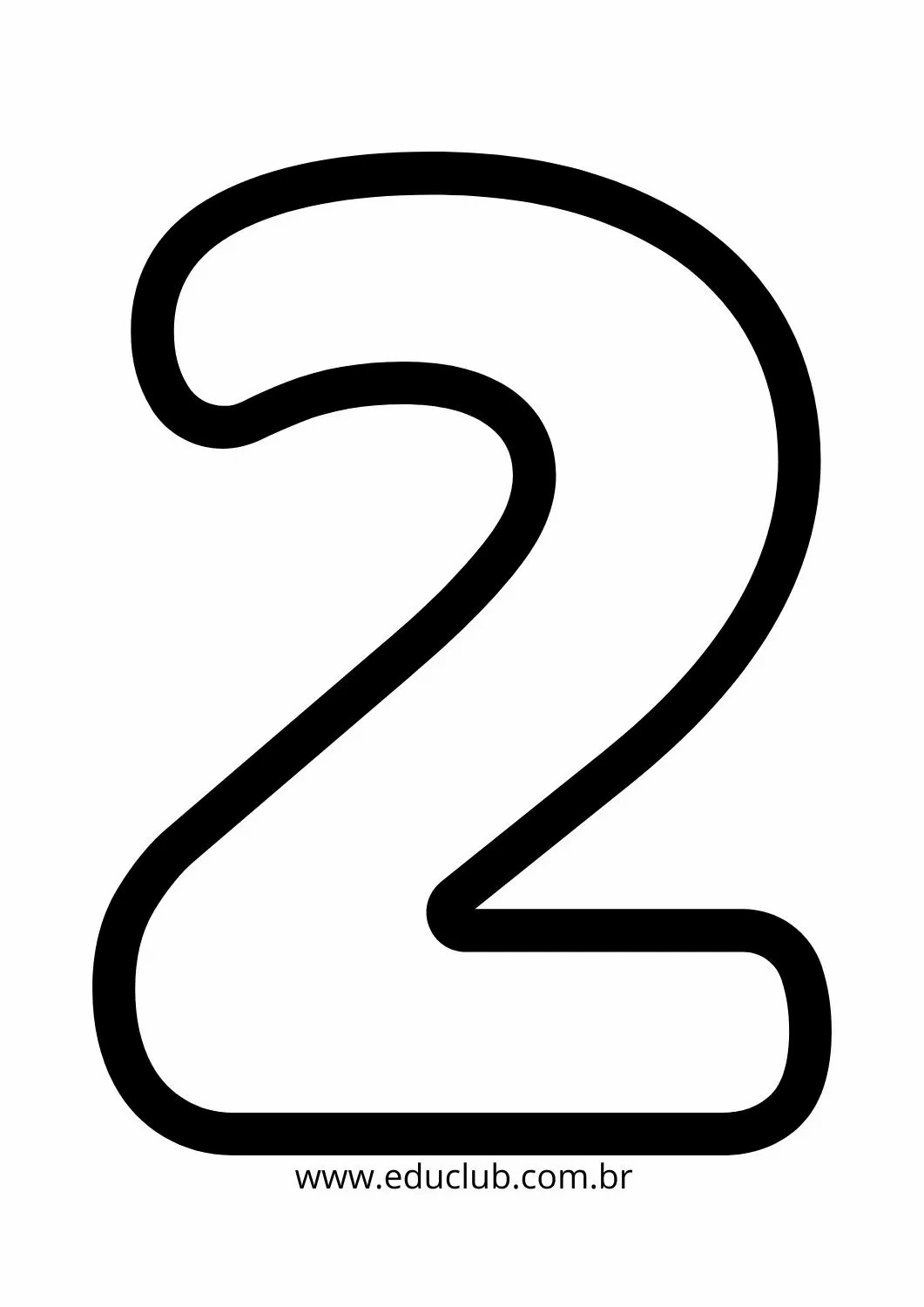
Toda impressora jato de tinta ou laser possui uma zona morta, onde o papel é segurado pelos roletes. Se o seu desenho encosta exatamente na borda do arquivo, a impressora cortará esse trecho inevitavelmente. É por isso que moldes profissionais possuem margens de segurança, permitindo que o número 2 seja impresso sem perder detalhes essenciais.
Entender a diferença entre a margem física do equipamento e a área de impressão é fundamental. Enquanto a folha A4 tem 210mm x 297mm, a área útil de impressão costuma ser menor, variando conforme o modelo do fabricante. Ao configurar a impressora, verifique sempre se há uma opção de impressão sem bordas, mas saiba que ela pode exigir um papel de maior gramatura para evitar atolamentos.
A tendência para 2027 aponta para a popularização de softwares de gestão de corte que identificam automaticamente as margens físicas do hardware, eliminando a necessidade de testes manuais em papel comum antes da impressão final no material nobre.
Guia prático: como configurar a impressão para tamanho real
Passo a passo para selecionar a escala 100% no Adobe Reader

Abra seu arquivo PDF no Adobe Reader, que é o padrão ouro para manter a fidelidade das medidas. Clique em Arquivo e selecione Imprimir. Na janela de configurações, procure pela seção de Dimensionamento e Manuseio de Página. É aqui que a mágica acontece: selecione a opção Tamanho Real.
Evite a opção de ajustar à página, pois a Configuração Ajustar à página pode distorcer medidas originais, alterando as dimensões do seu número 2. Ao marcar Tamanho Real, você garante que o software ignore as margens da impressora e imprima o molde exatamente no tamanho projetado, sem distorções de escala.
Após selecionar Tamanho Real, verifique a pré-visualização. Se o molde estiver cortado, significa que o desenho original excede a área útil do papel A4. Nesse caso, a solução é dividir o molde em duas partes ou reduzir a escala manualmente, mas sempre mantendo a proporção de 100% para não perder a referência de tamanho.
Verificando as configurações de margem na bandeja da impressora
Muitas vezes, a impressora está configurada para um tamanho de papel diferente, como Letter (padrão americano), o que bagunça todo o alinhamento. Antes de imprimir, entre nas propriedades da sua impressora e confirme se o tamanho do papel está definido como A4. Essa simples checagem evita que o molde seja deslocado para um canto da folha.
Verifique também a configuração de margens no driver da impressora. Alguns modelos permitem alterar de Normal para Estreita. Use essa opção para ganhar alguns milímetros extras de área de impressão, o que é vital para evitar que as pontas do número 2 sejam cortadas pela impressora ao imprimir um molde grande.
Mantenha a bandeja de papel sempre bem ajustada às guias laterais. Se o papel estiver torto na entrada, a impressão sairá desalinhada, o que compromete o corte posterior. A organização mecânica da sua impressora é tão importante quanto a configuração de software para garantir um resultado impecável.
Erros comuns que desperdiçam seu papel e material
A diferença entre Ajustar à página e Tamanho real
O ajuste automático é útil para textos, mas desastroso para moldes. O ajuste à página sempre tentará reduzir o conteúdo para caber dentro da margem física, o que altera o tamanho final da peça. Se você precisa de um número 2 com 20cm, o ajuste automático pode reduzi-lo para 19,5cm, arruinando a padronização do seu trabalho.
| Configuração | Resultado | Uso Recomendado |
|---|---|---|
| Tamanho Real | Fidelidade total | Moldes e peças técnicas |
| Ajustar à página | Distorção de medidas | Documentos e textos simples |
| Escala Personalizada | Controle manual | Ajustes finos de tamanho |
Por que imprimir direto do navegador pode distorcer seu número 2
Imprimir pelo navegador de internet é um erro recorrente. Navegadores não possuem o gerenciamento de cores e de escala de um software dedicado como o Adobe Reader. Eles aplicam margens padrão que não podem ser alteradas, resultando em moldes sempre cortados ou em escalas erradas que inutilizam o material de trabalho.
Sempre baixe o arquivo para o seu computador antes de imprimir. O processo de salvar o PDF e abrir em um visualizador robusto garante que todas as propriedades do arquivo sejam respeitadas. Isso evita o desperdício de tinta e papel, além de garantir que o número 2 saia com a precisão exigida pelo mercado de decoração de festas.
Dicas para otimizar o uso do molde em EVA e papelaria
Como preparar moldes vazados para facilitar o risco no material
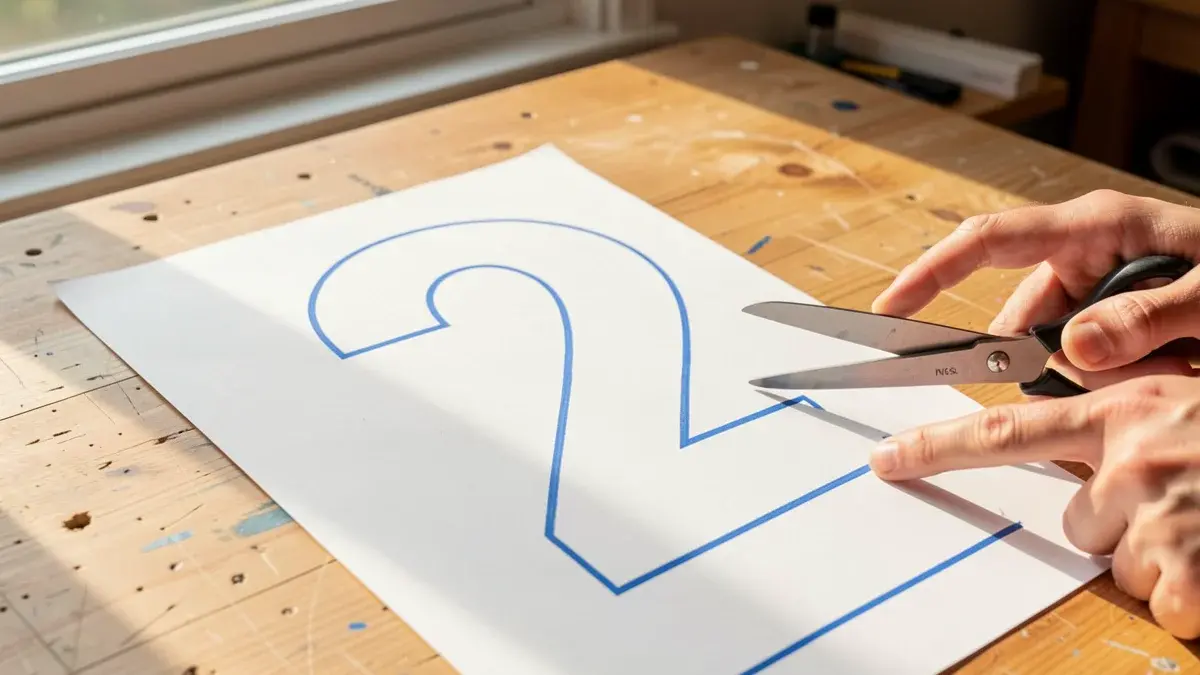
Para o molde de número 2 vazado, a técnica de recorte interno é essencial. Após imprimir e cortar o contorno externo, use um estilete de precisão com lâmina nova para vazar o centro. O segredo para um corte limpo em EVA é não forçar o material; deixe a lâmina deslizar suavemente, seguindo o traçado impresso.
Fixe o papel sobre o EVA usando fita crepe reposicionável. Isso evita que o molde saia do lugar enquanto você risca com o palito de churrasco ou lápis. Riscar o EVA com o palito, em vez de caneta, evita manchas e garante um acabamento profissional em peças que não serão pintadas posteriormente.
Dicas de gramatura de papel para moldes reutilizáveis
Não use papel sulfite comum de 75g se você pretende reutilizar o molde várias vezes. O papel muito fino rasga com facilidade e amassa ao riscar. Prefira papéis de gramatura superior, como o papel cartão ou papel fotográfico fosco de 180g. Eles oferecem a rigidez necessária para um traçado firme e duram dezenas de utilizações.
Se você não tiver papel grosso, a dica é plastificar o molde após a impressão. Use papel contact transparente sobre o papel sulfite impresso antes de recortar. Isso cria uma barreira resistente contra a umidade e o desgaste causado pelo atrito constante da lâmina ou do palito de marcação.
Soluções para moldes grandes que excedem o tamanho A4
Quando o número 2 é maior que uma folha A4, a solução é o uso de softwares de divisão de páginas, conhecidos como ferramentas de posterização. O Adobe Reader possui uma função chamada Poster que divide automaticamente o molde em várias folhas A4, adicionando marcas de registro para que você possa colar as partes com precisão absoluta após a impressão.
Ao imprimir em várias partes, certifique-se de que a sobreposição seja mínima e que as marcas de corte estejam visíveis. Use uma régua de metal e um estilete para alinhar as folhas antes de fixar com fita adesiva na parte de trás. Esse processo garante um molde gigante, resistente e perfeitamente proporcional ao original.
Checklist rápido antes de clicar em imprimir
Três passos para imprimir sem cortes
Você já sabe que o segredo está na escala. Agora, vamos transformar isso em ação. Siga este plano simples e garanta que seu molde do número 2 saia perfeito, sem bordas cortadas.
Passo 1: Configure a impressora. Antes de clicar em imprimir, vá em ‘Preferências’ ou ‘Propriedades’ da impressora. Desmarque qualquer opção como ‘Ajustar à página’ ou ‘Redimensionar’. Selecione ‘Tamanho Real’ ou ‘Escala 100%’. Isso impede que a impressora encolha o desenho para caber nas margens físicas dela.
Passo 2: Use o PDF correto. Baixe o arquivo em PDF, não em imagem. O PDF preserva as dimensões exatas. Abra no Adobe Reader ou em um visualizador confiável. Na janela de impressão, confirme se a escala está em 100% e o tamanho do papel é A4.
Passo 3: Faça um teste. Imprima uma página de teste com um quadrado de 10 cm. Meça com uma régua. Se estiver exato, seu molde sairá perfeito. Se não, ajuste a escala manualmente (ex: 98% ou 102%) até acertar.
Dicas de Ouro · Curadoria Especial
- 01A Escolha Certa: Prefira sempre arquivos PDF em vez de imagens JPEG ou PNG, pois o vetor mantém as proporções exatas na impressão.
- 02Ponto de Atenção: Nunca confie na visualização da prévia de impressão; ela pode mostrar o molde inteiro, mas a impressão real corta as bordas se a escala não estiver em 100%.
- 03Na Prática: Imprima um quadrado de 10 cm como teste e meça com régua; se estiver exato, seu molde do número 2 sairá perfeito.
Perguntas Frequentes
Como imprimir moldes de numero 2 para imprimir em folha A4 sem cortar as bordas?
Selecione a opção ‘Tamanho Real’ ou ‘Escala 100%’ nas configurações de impressão. Certifique-se de que o arquivo está em PDF e que a opção ‘Ajustar à página’ está desmarcada.
O molde do número 2 sai cortado mesmo configurando a escala correta?
Isso pode acontecer se a impressora tiver margens mínimas grandes. Nesse caso, reduza a escala para 95% ou 98% para garantir que o desenho inteiro caiba na área imprimível.
Qual o melhor programa para abrir moldes de numero 2 para imprimir em folha A4 sem cortar as bordas?
O Adobe Reader é o mais confiável, pois mantém as dimensões exatas do PDF. Evite visualizadores de imagem que podem redimensionar automaticamente.
Você deu um passo importante ao buscar informações precisas para seus projetos. Com essas orientações, imprimir moldes do número 2 sem cortar as bordas será uma tarefa simples e sem frustrações.
Agora, teste a configuração com um quadrado de 10 cm e veja o resultado. Depois, compartilhe sua experiência: qual foi o maior desafio que você enfrentou ao imprimir moldes?