

Imagina só, você com o celular na mão, transformando pilhas de papel em arquivos digitais perfeitos. Parece mágica, não é?
Pois é, aquela papelada que amontoa ou o documento urgente que precisa ser enviado não são mais problema. Eu mesmo já passei por isso, e sei o quanto é chato depender de um scanner.
Hoje, vou te guiar para que seu smartphone vire a ferramenta mais útil do seu dia a dia. Você vai escanear documentos com qualidade profissional, direto do seu bolso. Fica tranquila!
A Revolução do Scanner no Bolso: Por Que Usar o Celular?
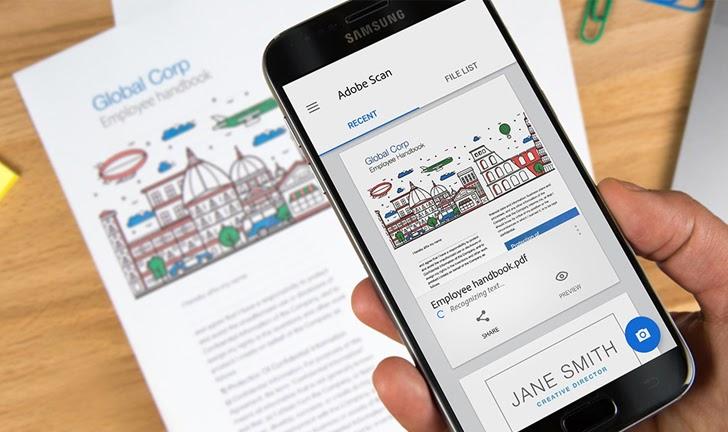
Há poucos anos, escanear um documento era sinônimo de impressora multifuncional. Era um trambolho na mesa.
Mas, vamos combinar, a tecnologia evoluiu. Seu celular já é uma câmera poderosa, capaz de muito mais do que fotos de gatinhos.
Transformar seu smartphone em um scanner é uma das sacadas mais inteligentes da vida moderna. É pura praticidade.
Você otimiza tempo, ganha mobilidade e, de quebra, economiza um bom dinheiro. Não tem mais desculpa para não digitalizar.
Esqueça o Scanner Tradicional: Liberdade Digital
Quem aqui nunca precisou escanear um documento importante, mas estava longe de um scanner? Pois é, eu já me vi nessa cilada várias vezes.
Com o celular, essa barreira simplesmente some. Você resolve tudo na hora, onde estiver.
É a liberdade de ter um escritório móvel na palma da sua mão. Chega de correr atrás de papelada física.
A agilidade que isso te dá no dia a dia é surreal. Documentos bancários, contratos, recibos… tudo vira PDF em segundos.
Qualidade Profissional, Sim! Chega de Fotos Tortas
Muita gente ainda pensa que escanear com o celular é só tirar uma foto qualquer. Que nada!
Os aplicativos de hoje usam algoritmos avançados para corrigir perspectiva, realçar o texto e cortar as bordas. O resultado é incrível.
Parece que o documento saiu de um scanner de mesa profissional. E eu te garanto que sim, já usei para documentos oficiais e deu super certo.
A nitidez e a legibilidade são impressionantes. Pode confiar, seu celular entrega uma qualidade de imagem que surpreende.
Escaneando no Android: O Poder que Você Já Tem no Google Drive
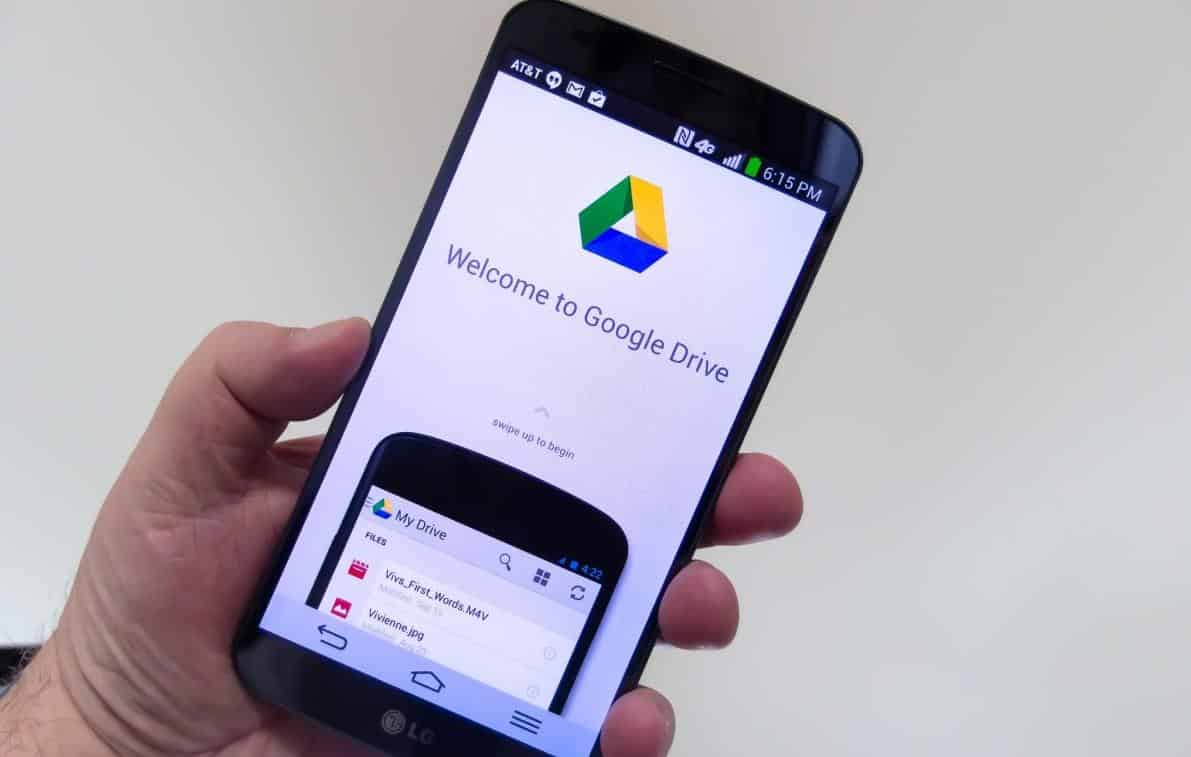
Se você tem um celular Android, já tem um scanner de alta performance. Ele se esconde no seu Google Drive.
Essa é a forma mais simples e integrada para a maioria dos usuários. Não precisa baixar nada extra.
É uma ferramenta nativa, robusta e que funciona perfeitamente bem. Eu uso direto para digitalizar recibos e notas fiscais.
E o melhor: o arquivo já fica salvo na nuvem, acessível de qualquer lugar. Praticidade total, não é?
Guia Rápido: Android com Google Drive Sem Segredos
É um processo superintuitivo. Mesmo que você não seja um expert em tecnologia, vai tirar de letra.
Eu testei várias formas e essa é, sem dúvida, uma das mais eficientes. Siga o passo a passo com calma.
- Abra o app Google Drive: Encontre o ícone e toque nele.
- Toque no ícone “+” (Novo): Fica no canto inferior direito da tela. É bem fácil de ver.
- Selecione Digitalizar: Ou procure pelo ícone de câmera.
- Tire a foto do documento: Posicione o celular bem em cima. Ele já ajuda a centralizar.
- Ajuste as bordas se necessário: Depois de tirar a foto, o app te dá a opção de refinar o corte.
- Toque em Salvar: Pronto, seu PDF será gerado e salvo na sua conta do Drive. Simples assim!
Dicas de Mestre para um Scan Perfeito no Android
Não basta só seguir o passo a passo. Alguns macetes fazem toda a diferença para o seu scan ficar impecável.
Pequenos detalhes podem transformar uma foto comum em um documento digital de respeito. Anote aí minhas dicas.
- Iluminação é Tudo: Escaneie em um local bem iluminado, mas evite sombras. A luz natural é a melhor amiga do seu scan.
- Superfície Plana: Coloque o documento em uma superfície lisa e escura. Isso ajuda o app a identificar as bordas.
- Mãos Firmes: Evite tremer. Se puder, apoie os cotovelos na mesa. Câmera estável garante nitidez.
- Limpe a Lente: Uma lente suja é receita para um scan embaçado. Um pano de microfibra resolve.
- Revise Antes de Salvar: Sempre confira o resultado antes de finalizar. É mais fácil refazer na hora.
Vídeo recomendado:
Como escanear qualquer documento com o celular📲 #escanear #documento #dicas #celular #dicasetruques
iPhone e a Magia dos Apps Nativos: Notas e Arquivos Sempre à Mão
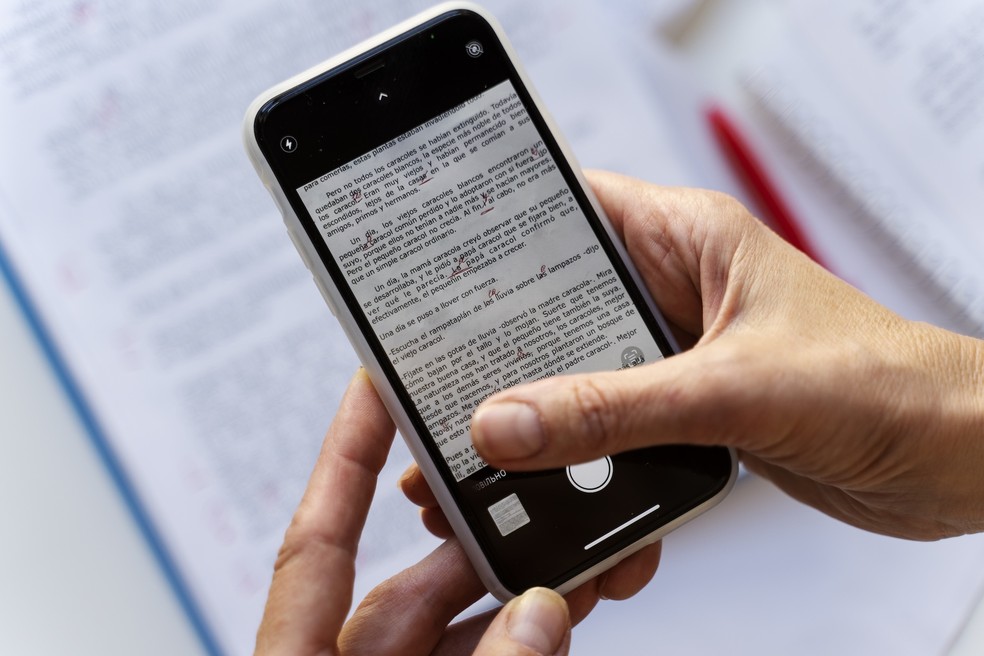
Ah, os usuários de iPhone também têm um arsenal poderoso. E o melhor, já vem embutido no sistema.
A Apple não brinca em serviço quando o assunto é praticidade. Os apps Notas e Arquivos são verdadeiros coringas.
Eu mesmo fiquei impressionado na primeira vez que usei o recurso no Notas. É absurdamente simples e eficiente.
Você não precisa gastar um centavo com apps de terceiros para ter um scanner de qualidade profissional. É tudo de graça e nativo.
O Scanner Secreto do iPhone: App Notas
Muitos usuários de iPhone nem sabem que têm essa função. É quase um truque de mágica que está ali, escondido à vista de todos.
Ele é perfeito para quem precisa de agilidade e um resultado limpo. Fica tranquila, vou te mostrar o caminho.
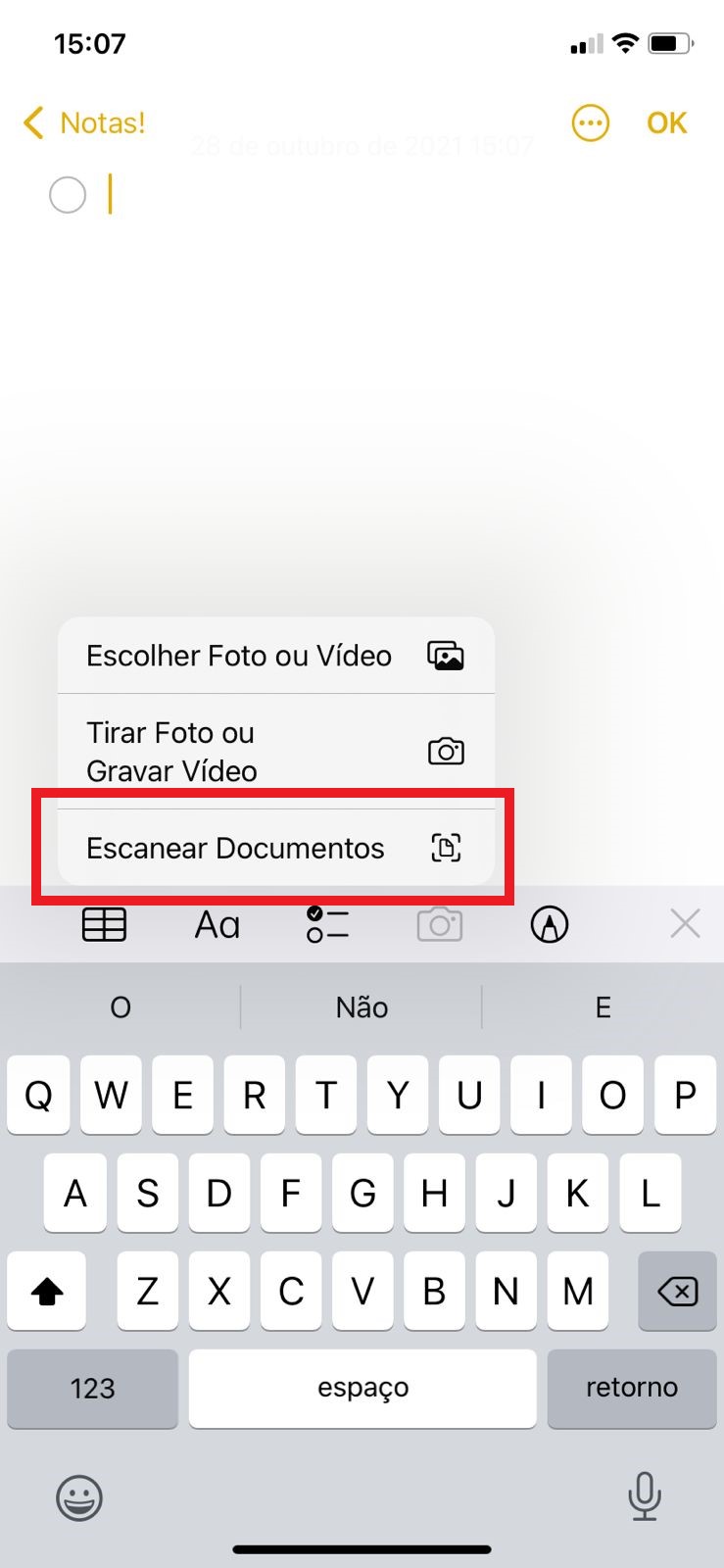
- Abra o aplicativo Notas: Vá lá e crie uma nova nota, como se fosse escrever algo.
- Toque no ícone de Câmera: Ele fica na parte inferior da tela, bem fácil de identificar.
- Selecione Escanear Documentos: Essa é a opção que você quer.
- Posicione o iPhone sobre o papel: O sistema é inteligente! Ele geralmente captura a imagem automaticamente quando detecta as bordas.
- Ajuste e adicione páginas: Se precisar, você pode ajustar as bordas manualmente ou continuar adicionando mais páginas ao mesmo documento.
- Toque em Salvar: O documento ficará salvo dentro da nota em formato PDF. Prático, né?
A Praticidade do App Arquivos no iOS: Um Scanner no Gerenciador
Pois é, o Notas não é o único. O app Arquivos também te dá essa ferramenta, e é excelente para quem já organiza tudo por lá.
Essa opção é perfeita para quem já tem um fluxo de trabalho com pastas e subpastas no iPhone. Integração total.
É uma forma ainda mais direta de gerenciar seus scans. Fica tudo no lugar certo, sem precisar mover depois.
- Abra o aplicativo Arquivos: Vá até a pasta onde quer guardar seu scan.
- Toque nos três pontos (…) no canto superior: É o menu de opções da pasta.
- Selecione “Escanear Documentos”: O procedimento de captura é o mesmo do Notas, automático e preciso.
- Capture e salve: Depois de escanear, o PDF será salvo diretamente na pasta que você escolheu. Sem complicação!
Além do Básico: Aplicativos Dedicados e Suas Vantagens
As funções nativas são excelentes, mas confesso que às vezes precisamos de mais recursos. É aí que entram os apps dedicados.
Eles oferecem um leque maior de ferramentas, como reconhecimento de texto (OCR), assinaturas digitais e edição avançada.
Eu já testei vários deles e posso dizer que alguns valem muito a pena, dependendo da sua necessidade. Vamos ver os melhores.
Se você lida com muitos documentos, vale a pena dar uma olhada. Alguns são gratuitos e outros têm planos premium com extras.
Microsoft Lens: Para Quem Vive no Ecossistema Office
Se você respira Office no dia a dia, o Microsoft Lens é seu melhor amigo. Ele se integra perfeitamente com Word, Excel e PowerPoint.
É ideal para escanear documentos, cartões de visita e até quadros brancos. A detecção de texto é impressionante.
Eu mesmo o uso para digitalizar anotações de reuniões. Ele transforma tudo em um PDF limpo e organizado.
É gratuito e oferece uma qualidade de imagem excelente. Pra quem usa os produtos da Microsoft, é um “must-have”.
Adobe Scan: Profissionalismo e Assinaturas Digitais na Mão
O nome Adobe já remete a profissionalismo, certo? Com o Adobe Scan, não é diferente. É um dos meus favoritos.
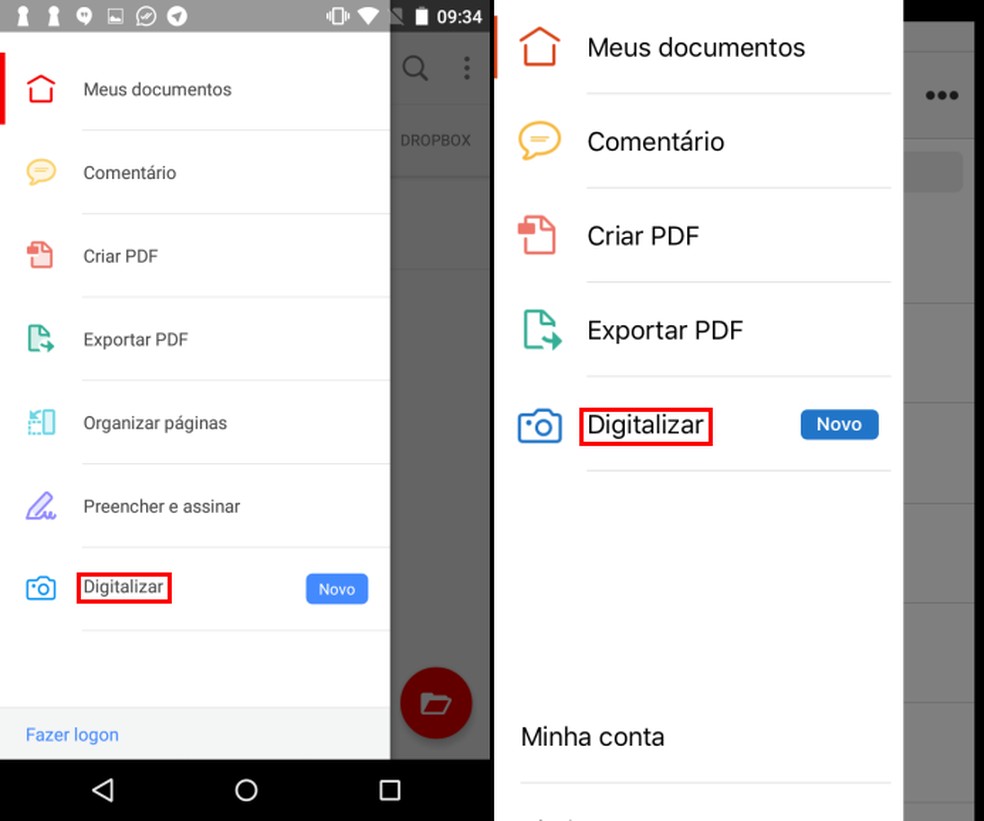
Ele cria PDFs de alta qualidade e ainda tem um recurso de OCR integrado, que transforma seu scan em texto editável.
Precisa assinar um documento? O Adobe Scan facilita sua vida. É possível adicionar sua assinatura diretamente no PDF.
É uma ferramenta poderosa para quem precisa de recursos mais avançados, sem abrir mão da simplicidade. E é gratuito!
CamScanner: O Veterano com Recursos Avançados
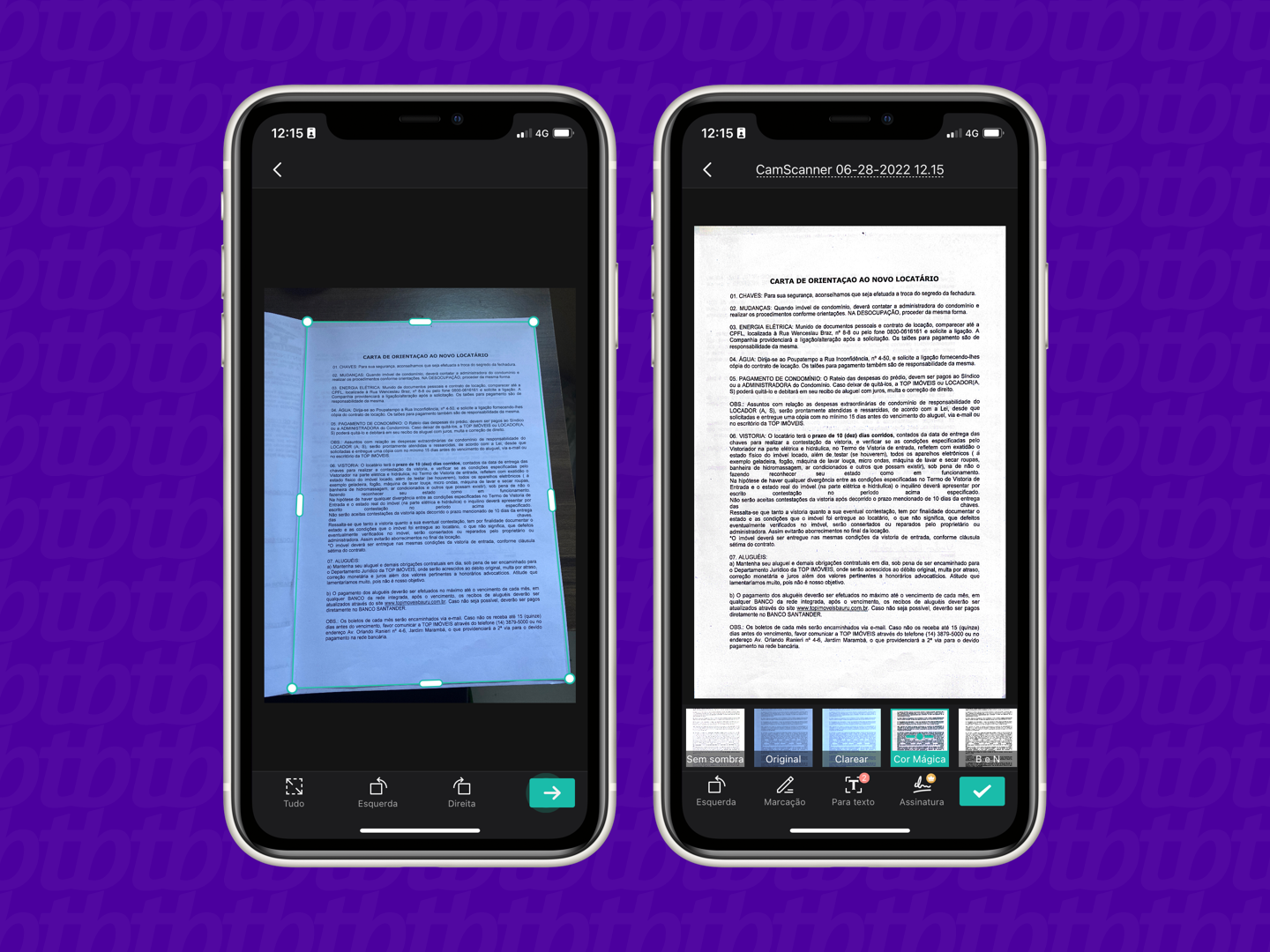
O CamScanner é, sem dúvida, um dos mais conhecidos e com uma base de usuários enorme. Eu usei ele por muito tempo.
Ele oferece uma gama de recursos de edição, filtros para melhorar a imagem e a capacidade de fazer anotações nos PDFs.
É um app completo para quem busca mais do que só escanear. Ideal para estudantes e profissionais que precisam de organização.
Ele tem uma versão gratuita com funcionalidades básicas e uma paga com recursos ainda mais robustos. Vale a pena experimentar.
WhatsApp: Escanear Agora na Conversa. Uma Novidade Discreta!
Imagina só: você está em uma conversa no WhatsApp e precisa enviar um documento escaneado. Agora, você pode fazer isso direto no app!
Essa função é uma das mais recentes e mostra como os desenvolvedores estão de olho na nossa praticidade. É bem discreto.
Quando você vai anexar um documento em uma conversa, o WhatsApp te dá a opção de escanear. Simples e rápido.
É perfeito para aquele momento de pressa, para enviar um comprovante ou uma nota fiscal para alguém. Muito útil!
Vídeo recomendado:
HOW TO SCAN DOCUMENTS ON YOUR CELL PHONE
Transformando Scan em Texto Editável (OCR): O Próximo Nível da Produtividade
Escanear é ótimo, mas e se você precisar copiar um trecho do texto do documento? Ou editá-lo? Aí entra o OCR.
OCR significa “Optical Character Recognition”, ou Reconhecimento Óptico de Caracteres. É a tecnologia que “lê” o texto.
Ele transforma a imagem de um documento em texto que você pode selecionar, copiar e editar. É um divisor de águas na produtividade.
Eu uso muito para digitalizar livros e artigos, depois consigo pesquisar palavras-chave ou copiar citações rapidamente. É uma mão na roda!
O Que É e Como Funciona o OCR? Uma Explicação Simples
Imagina que o seu celular, através de um aplicativo com OCR, consegue “entender” as letras de uma foto. É exatamente isso.
Ele não vê só pixels, mas identifica caracteres e os converte em texto digital. É como mágica, mas é tecnologia pura.
Essa funcionalidade é crucial para quem lida com muitos documentos. Reduz o trabalho manual de redigitar tudo.
Pois é, você economiza tempo e evita erros de digitação. É um investimento de tempo inicial que se paga muito rápido.
Apps que Viram Texto: Quais Usar para um OCR Eficaz?
Alguns dos apps que já mencionei oferecem essa função de forma nativa ou como um recurso premium. Você não precisa procurar muito.
O Adobe Scan, por exemplo, faz o OCR automaticamente ao gerar o PDF. É uma integração perfeita.
O Microsoft Lens também é excelente para isso, especialmente se você precisar exportar o texto para o Word.
O CamScanner, na sua versão paga, tem um OCR bem robusto. Vale a pena testar para ver qual se encaixa melhor no seu fluxo.
Erros Comuns ao Escanear com o Celular e Como Evitá-los: Minhas Dicas de Ouro
Mesmo com toda a tecnologia, alguns erros básicos podem comprometer a qualidade do seu scan. Eu já cometi todos eles!
Mas fica tranquila, com algumas dicas simples, você vai evitar as armadilhas mais comuns. É só prestar atenção aos detalhes.
Pequenos ajustes fazem uma diferença gigante no resultado final. Seu documento ficará impecável e profissional.
Vamos combinar: um scan ruim é quase tão inútil quanto não escanear nada. Aprenda a fazer certo da primeira vez.
A Luz É Sua Amiga (Ou Inimiga!): O Segredo da Clareza
O maior erro que vejo é escanear em ambientes com pouca luz ou com luz irregular. Isso gera sombras e documentos ilegíveis.
Sempre procure um local bem iluminado, de preferência com luz natural difusa. Evite a luz direta que pode criar brilhos.
Se usar luz artificial, posicione-a de forma que não gere sombras no documento. Isso faz uma diferença enorme na nitidez.
Um bom scan começa com uma boa iluminação. Não subestime esse detalhe. Faz toda a diferença, pode acreditar.
Mãos Firmes, Documento Estável: A Receita para um Scan Nítido
Qualquer movimento, por menor que seja, pode deixar seu scan borrado. Isso é um clássico erro de principiante.
Mantenha o celular o mais estável possível. Se puder, apoie os cotovelos em uma mesa ou use um pequeno tripé.
Certifique-se também de que o documento esteja bem plano e não se mova durante a captura. Use pesos leves se precisar.
A paciência é uma virtude aqui. Tirar a foto com calma garante um resultado profissional, sem tremores indesejados.
Ajustando as Bordas para um Corte Perfeito: Não Corte Informações!
É muito comum as pessoas escanearem rapidamente e cortarem um pedacinho da informação. Isso já aconteceu comigo.
Depois de tirar a foto, os aplicativos oferecem uma ferramenta para ajustar as bordas. Use-a sem medo!
Amplie a imagem se precisar, e arraste os marcadores para garantir que todo o conteúdo esteja dentro do quadro.
Invista esses poucos segundos extras. É melhor ter um scan perfeito do que um documento incompleto.
Resolução: Menos É Mais (às Vezes): O Equilíbrio Ideal
Alguns pensam que a maior resolução é sempre a melhor. Nem sempre! Às vezes, um arquivo muito grande é um problema.
Para a maioria dos documentos do dia a dia, uma resolução padrão é suficiente. Ela garante clareza sem deixar o arquivo gigante.
Arquivos grandes demoram para carregar, para enviar e ocupam muito espaço. Encontre o equilíbrio.
Se o app te der a opção de escolher a resolução, comece com a média. Se não for suficiente, aumente um pouco. Não exagere.
Gerenciamento e Compartilhamento dos Seus Documentos Escaneados: Mantenha a Organização
Escanear é só o primeiro passo. Depois, você precisa saber como organizar e compartilhar seus arquivos de forma eficiente.
Afinal, de que adianta ter um monte de PDFs se você não consegue encontrá-los ou enviá-los rapidamente?
Eu já perdi horas procurando um documento que escaneei e não organizei. Não cometa o mesmo erro.
A organização é a chave para a produtividade digital. Você vai ver como isso facilita sua vida.
Guardando Tudo na Nuvem: Segurança e Acesso Fácil de Qualquer Lugar
A nuvem é sua melhor amiga para guardar documentos. Google Drive, iCloud, Dropbox, OneDrive… as opções são muitas.
Salvando na nuvem, seus documentos estão seguros contra perdas e danos ao seu celular. É uma garantia a mais.
Além disso, você pode acessar seus arquivos de qualquer dispositivo: outro celular, tablet, computador. A mobilidade é total.
Crie pastas com nomes claros e organize seus documentos por categoria. Contratos, recibos, pessoais… pense na sua lógica.
Compartilhando Seus Scans: Agilidade na Palma da Mão
Enviar um documento escaneado é tão fácil quanto tirar a foto. Os apps já oferecem diversas opções de compartilhamento.
Você pode enviar por e-mail, WhatsApp, Telegram, ou até gerar um link para compartilhar. É muito rápido.
Eu costumo usar o WhatsApp para coisas rápidas, e o e-mail ou um link da nuvem para documentos mais formais. Cada um no seu quadrado.
A agilidade para compartilhar um documento importante pode te salvar em várias situações. Nunca mais perca um prazo!
Dúvidas Frequentes: Respostas Rápidas para Você
Posso escanear documentos de várias páginas em um único arquivo?
Sim, a maioria dos aplicativos de scanner, como Google Drive, Notas (iPhone) e Adobe Scan, permitem que você adicione várias páginas a um único documento PDF. Eles te guiam para continuar adicionando fotos até finalizar.
A qualidade do scan do celular é realmente boa o suficiente para documentos oficiais?
Absolutamente! Com as dicas de iluminação e estabilidade, e usando os recursos de ajuste dos apps, a qualidade é totalmente profissional. Eu mesmo já utilizei para documentos de bancos e órgãos públicos, sem problemas.
É seguro escanear documentos sensíveis usando apps de terceiros?
A segurança é primordial. Apps de empresas renomadas como Microsoft Lens e Adobe Scan são geralmente seguros e confiáveis. Verifique sempre as políticas de privacidade do app e, para documentos muito sensíveis, considere usar as funções nativas do seu celular que não enviam para servidores de terceiros.
Como faço para reduzir o tamanho do arquivo PDF escaneado?
Alguns apps oferecem opções de compressão na hora de salvar. Se não tiver, você pode usar ferramentas online gratuitas de compressão de PDF. Lembre-se que comprimir demais pode afetar a qualidade, então encontre um equilíbrio.
Viu só? Escanear documentos com o celular não é nenhum bicho de sete cabeças. É uma ferramenta poderosa que você já tem em mãos.
Eu te mostrei os caminhos, as ferramentas e as dicas que só quem usa de verdade aprende. Agora, é sua vez de colocar em prática.
Chega de burocracia desnecessária. Descomplique sua vida, organize seus papéis e abrace a era digital de vez.
Comece hoje mesmo a transformar seu celular no scanner mais eficiente que você já teve. A produtividade está esperando por você!